Spis treści
Instrukcja obsługi aplikacji KOLEKTOR
Ustawienia w systemie Modus ERP
Konfiguracja użytkownika i nadanie uprawnień do aplikacji Kolektor
Aby korzystać z aplikacji Kolektor, należy skonfigurować użytkownika w systemie Modus ERP poprzez kartotekę użytkownika.
Poniżej znajdują się kroki, które administrator systemu musi wykonać:
Przypisanie pracownika do użytkownika
- Zaloguj się do systemu Modus ERP jako administrator.
- Otwórz kartotekę użytkownika, którego chcesz skonfigurować. Wprowadź wymagane dane użytkownika, takie jak login, status (np. Administrator, Kasjer/Sprzedawca) oraz adres e-mail.
- Przypisz pracownika do użytkownika poprzez pole „Pracownik”. Wybierz odpowiednią osobę z listy pracowników i przypisz do konta, korzystając z opcji wyszukiwania (ikona lupy).
Nadanie unikalnego numeru PIN
- Po przypisaniu pracownika, w sekcji Szczegóły znajdziesz opcję „PIN”. W tym miejscu należy nadać unikalny numer PIN dla użytkownika, który będzie służył do logowania w aplikacji Kolektor.
- Administrator ma możliwość:
• Zmiany PIN-u – opcja „Zmień pin”.
• Wygenerowania losowego PIN-u – opcja „Generuj”.
• Pokaż PIN – opcja umożliwiająca wyświetlenie nadanego numeru PIN

Nadanie uprawnień do aplikacji Kolektor
- W zakładce „Uprawnienia” administrator może przypisać odpowiednie role i dostępy dla użytkownika.
- Wybieramy uprawnienie „Kolektor” aby użytkownik miał dostęp do wybranych modułów Modus ERP związanych z obsługa magazynów.
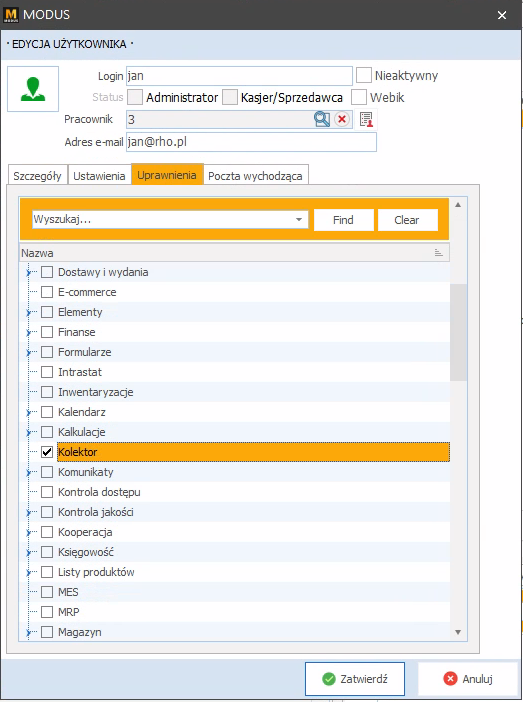
- Po zakończeniu konfiguracji należy zatwierdzić zmiany.

Po tych krokach użytkownik będzie miał dostęp do aplikacji Kolektor z odpowiednimi uprawnieniami i możliwością logowania się za pomocą nadanego numeru PIN.
Okno logowania w aplikacji Kolektor
Po zainstalowaniu aplikacji na telefonie należy wprowadzić ustawienia dla serwera (1, 2, 3), a następnie za pomocą PIN-u zalogować się do aplikacji.
Aplikacja wymaga podania poprawnych danych dostępowych do systemu Modus ERP.

Okno główne aplikacji
Po zalogowaniu użytkownik zostaje przekierowany do głównego okna aplikacji.
W tym oknie, w lewym górnym rogu, należy wybrać magazyn na którym będą dokonywane operacje.
W centralnej części umieszczono nawigację w postaci kolorowych kafelków odpowiadających za funkcje:
- Wydania - zawiera możliwość operacji związanych z dokumentami WZ, RW, MM-, WP-, LR, ZO
- Przyjęcia - zawiera możliwość operacji związanych z dokumentami PZ, PW, ZD
- Magazyn - możliwość sprawdzenia Stanu czy Lokalizacji wybranego asortymentu, oraz wykonania Inwentaryzacji
- Komunikaty - odbieranie komunikatów pracowniczych z modułu Komunikaty w systemie Modus.

Wydania
Sekcja Wydania pozwala na obsługę dokumentów takich jak: WZ, RW, MM-, WP-, LPR, ZO - w obrębie magazynu wybranego w głównym oknie aplikacji.

WZ
- Funkcja Nowy - daje możliwość utworzenia nowego dokumentu WZ.
Aby utworzyć nowy dokument WZ w aplikacji Kolektor wybierz Wydania/WZ/Nowy, następnie:
- Wybierz kontrahenta
- Wybierz Utwórz, numer WZ zostanie automatycznie nadany i zostaniesz przekierowany do okna wyboru asortymentu.
- W oknie Szukaj produktu wpisz nazwę lub kod, system otworzy listę z podpowiedziami, wybierz wybrany asortyment
- W polu ilość wpisz ilość i zatwierdź znakiem +, wyszukaj kolejny produkt i postępuj analogicznie.
Jeśli system wymaga wskazania partii pojawi się dodatkowe okno z dostępnymi partiami. - Zapisz do brudnopisu
- Zatwierdź
- Wyjdź i anuluj. System zapyta czy na pewno chcesz anulować dokument.
- Przejdź do głównego menu. System zapyta czy chcesz zapisać zmiany.

- Funkcja Multi - Narzędzie do pakowania. Pozwala wczytać 1-10 dokumentów WZ, pokazuje asortyment z wczytanych dokumentów wg lokalizacji na magazynie.
Aby rozpocząć pakowanie:
- wyszukaj dokument lub
- wybierz ostatnie 1-10 dokumentów a następnie dotknij ikonę chmurki i wczytaj WZ-tki
- X czyści wyszukanie
- dotknij odnaleziony produkt, system wskaże do którego zamówienia należy
- dotknięcie zamówienia pokaże jego zawartość
- w menu możesz zmienić ilość widocznych w podglądzie danych
- przesuń okno w dół i potwierdź zapakowanie wybranej pozycji asortymentu

- Funkcja Auto - daje możliwość automatycznego utworzenia WZ po zeskanowaniu lub ręcznym wpisaniu kodu towaru.
WZ jest automatycznie przypisana do kontrahenta z zamówienia sprzedaży ZO.
Aby rozpocząć pracę:
- Wybierz opcję skanowania: 1 - pojedynczo; ? - wpisz ilość; ꝏ - cała dostępna partia
- Zeskanuj kod partii lub wpisz ręcznie i zatwierdź
- w Menu możesz zmienić ilość widocznych w podglądzie danych
- Dotknij utworzony dokument WZ aby podglądnąć zawartość.
Dokument pozostaje zapisany w statusie Brudnopis.

- Funkcja Lista - wyświetla listę dokumentów WZ utworzonych przez użytkownika. WZ zapisane do brudnopisu można edytować.

RW

- Funkcja Nowy - daje możliwość utworzenia nowego dokumentu RW
Aby utworzyć nowy dokument RW w aplikacji Kolektor wybierz Wydania/RW/Nowy, następnie:
- Wskaż kontrahenta Nieokreślony
- Wybierz Utwórz, numer RW zostanie automatycznie nadany i zostaniesz przekierowany do okna wyboru asortymentu.
- W oknie Szukaj produktu wpisz nazwę lub kod, system otworzy listę z podpowiedziami, wybierz wybrany asortyment
- W polu ilość wpisz ilość i zatwierdź znakiem +, wyszukaj kolejny produkt i postępuj analogicznie.
Jeśli system wymaga wskazania partii pojawi się dodatkowe okno z dostępnymi partiami. - Zapisz do brudnopisu
- Zatwierdź
- Wyjdź i anuluj. System zapyta czy na pewno chcesz anulować dokument.
- Przejdź do głównego menu. System zapyta czy chcesz zapisać zmiany.

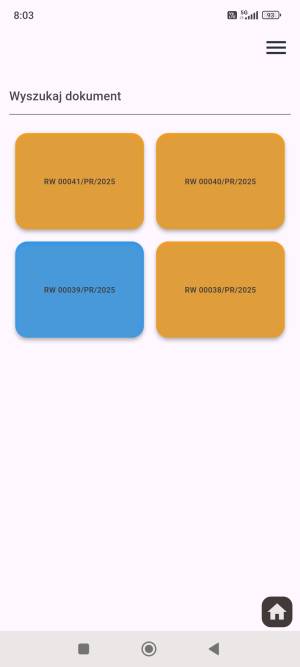
- Funkcja Lista - wyświetla listę dokumentów RW utworzonych przez użytkownika. RW zapisane do brudnopisu można edytować.

MM-
- Funkcja Nowy
Aby wygenerować nowy dokument MM- w aplikacji Kolektor, wybierz Magazyn z którego będzie robione przesuniecie, przejdź przez kafelki Wydania/MM-/Nowy a następnie wskaż magazyn docelowy i kliknij Dodaj produkt.
Wyszukiwarka produktów działa analogicznie jak w przypadku dokumentów WZ.
Po dodaniu wybranego asortymentu zapisz do „Brudnopisu” lub „Zatwierdź” dokument.
W pakiecie biurowym systemu Modus automatycznie pojawi się utworzony dokument MM- w module „Wydania” oraz na magazynie docelowym w module „Przyjęcia” MM+.
- Funkcja Lista - daje podgląd wszystkich utworzonych przez Użytkownika dokumentów MM-.
Dokumenty w statusie Brudnopis można edytować
WP-
- Funkcje Nowy i Lista działają analogicznie jak w przypadku MM-.
LPR
- Funkcja Wczytaj pozwala na wczytanie za pomocą kodu kreskowego/kodu QR zawartości listu przewozowego (asortymentu przeznaczonego do transportu), a następnie weryfikacji podczas załadunku.
Weryfikacji można dokonywać skanując urządzeniem towar (po numerze serii lub partii), lub wpisując numery ręcznie - czy też odznaczając X/V bezpośrednio na liście.
Po rozwinięciu bocznego menu pojawia się możliwość wybrania dodatkowych informacji, które będą widoczne na liście przy każdym produkcie.
Okienko produktu można „przesunąć” w celu zobaczenia dodatkowych informacji.
Pod wyszukiwarką widoczny jest pasek postępu załadunku.

- Funkcja Lista daje podgląd wszystkich oczekujących na załadunek LPR.
Posiada okno wyszukania dokumentu.
Po dwukrotnym kliknięciu na wybrany LPR otwiera się okno weryfikacji załadunku, jak w oknie Wczytaj.
ZO
- Funkcja Multi - Narzędzie do pakowania. Działa analogicznie jak w przypadku WZ
- Funkcja Lista
Przyjęcia
Sekcja Przyjęcia pozwala na obsługę dokumentów takich jak: PZ, PW, ZD w obrębie magazynu wybranego w głównym oknie aplikacji.
PZ
- Funkcja Nowy - Służy do tworzenia nowych dokumentów przyjęcia towaru.
Aby utworzyć nowy dokument wchodzimy w opcje „Nowy” wybieramy kontrahenta i klikamy „Utwórz”. Następnie korzystając z okna „Szukaj produktu” wyszukujemy i dodajemy kolejne pozycje uzupełniając ilości Wyszukiwarka skonstruowana jest analogicznie jak w dokumentach wydań.
Po dodaniu wszystkich pozycji w dole okna zapisujemy dokument jako „Brudnopis” (daje możliwość późniejszej edycji) lub „Zatwierdzamy”. - Funkcja Lista - daje podgląd wszystkich wygenerowanych przez Użytkownika dokumentów PZ. Dokumenty w „Brudnopisie” można edytować.
PW
- Funkcja Nowy - służy do generowania nowych dokumentów PW - działa analogicznie jak RW.
- Funkcja Lista - daje podgląd wszystkich wygenerowanych przez Użytkownika dokumentów PW.
ZD
- Funkcja Nowy - Służy do generowania zamówień do dostawcy - obsługa analogiczna do tworzenie PZ czy WZ
- Funkcja Lista - daje podgląd wszystkich wygenerowanych przez Użytkownika dokumentów ZD.
Magazyn
Funkcja Stany umożliwia podgląd stanów wybranego asortymentu na wszystkich dostępnych dla użytkownika magazynach.
Funkcja Lokalizacje umożliwia sprawdzenie jaki asortyment powinien znajdować się w wybranej lokalizacji magazynu.
Funkcja Inwentaryzacja -
Komunikaty
» Wróć do: PODRĘCZNIK UŻYTKOWNIKA
» Wróć do: APLIKACJE MOBILNE