Spis treści
Instrukcja obsługi aplikacji WORKER
Ustawienia w systemie Modus ERP – konfiguracja użytkownika i nadanie uprawnień do aplikacji Worker
Aby korzystać z aplikacji Worker, należy najpierw skonfigurować użytkownika w systemie Modus ERP poprzez kartotekę użytkownika.
Poniżej znajdują się kroki, które administrator systemu musi wykonać:
Przypisanie pracownika do użytkownika
- Zaloguj się do systemu Modus ERP jako administrator.
- Otwórz kartotekę użytkownika, którego chcesz skonfigurować. Wprowadź wymagane dane użytkownika, takie jak login, status (np. Administrator, Kasjer/Sprzedawca) oraz adres e-mail.
- Przypisz pracownika do użytkownika poprzez pole „Pracownik”. Wybierz odpowiednią osobę z listy pracowników przypisaną do konta, korzystając z opcji wyszukiwania (ikona lupy).
Nadanie unikalnego numeru PIN
- Po przypisaniu pracownika, w sekcji szczegółów znajdziesz opcję „PIN”. W tym miejscu można nadać unikalny numer PIN dla użytkownika, który będzie służył do logowania w aplikacji Worker.
- Administrator ma możliwość:
• Zmiany PIN-u – opcja „Zmień pin”.
• Wygenerowania losowego PIN-u – opcja „Generuj”.
• Pokaż PIN – opcja umożliwiająca wyświetlenie nadanego numeru PIN

Nadanie uprawnień do aplikacji Worker
- W zakładce „Uprawnienia” administrator może przypisać odpowiednie role i dostępy dla użytkownika w aplikacji Worker.
- W sekcji „Worker” dostępne są różne moduły do zaznaczenia, takie jak:
• Formularze
• Projekty
• RCP (Rejestr Czasu Pracy)
• Urlopy
• Wiadomości
• Wypłaty
• Zadania
Po zaznaczeniu odpowiednich opcji, użytkownik będzie miał dostęp do wybranych modułów w aplikacji Worker.
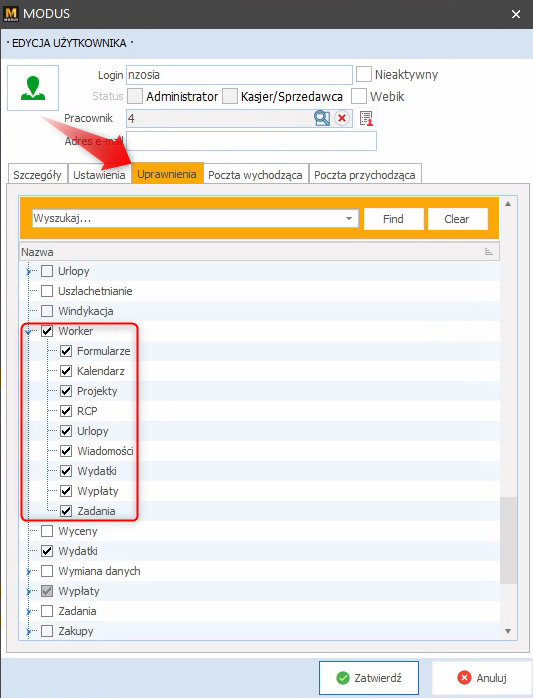
- Po zakończeniu konfiguracji należy zatwierdzić zmiany.

Po tych krokach użytkownik będzie miał dostęp do aplikacji Worker z odpowiednimi uprawnieniami i możliwością logowania się za pomocą nadanego numeru PIN.
Okno logowania w aplikacji Worker
Po zainstalowaniu aplikacji na telefonie należy wprowadzić ustawienia dla serwera (1, 2, 3), a następnie za pomocą PIN-u zalogować się do aplikacji.
Aplikacja wymaga podania poprawnych danych dostępowych do systemu Modus ERP.


Okno główne aplikacji
Po zalogowaniu użytkownik zostaje przekierowany do głównego okna aplikacji.
W tym oknie można wykonywać podstawowe operacje, takie jak dodawanie zadań, wyszukiwanie, oraz filtrowanie danych.
• Menu: W lewym górnym rogu znajduje się ikona menu, która pozwala na dostęp do różnych funkcji i ustawień aplikacji.
• Dodawanie projektów/zadań: Przycisk oznaczony „+” po lewej stronie pozwala na dodawanie nowych projektów lub zadań do systemu.
• Wyszukiwarka: Środkowa część ekranu zawiera pole do wyszukiwania istniejących zadań.
Użytkownik może wprowadzić dowolną frazę, aby szybko znaleźć potrzebne zadanie lub projekt.
• Filtry: W prawym górnym rogu znajduje się przycisk filtrów, który umożliwia filtrowanie danych według wybranych kryteriów.


Rejestracja czasu pracy
Aby zarejestrować obecność w pracy po zalogowaniu przejdź do zakładki „Obecność” i kliknij Start.
Po zakończeniu kliknij Zakończ.
Zarejestrowane czasy są na bieżąco przekazywane do modułu RCP.


Urlopy
Aby dodać wniosek urlopowy, z lewego memu wybierz „Urlopy”.
W głównym oknie sprawdzisz ilość przysługujących dni, wykorzystanych, zaległych oraz pozostałych.
W lewym dolnym rogu sprawdzisz stan złożonych wniosków.
W prawym dolnym rogu (+) dodasz nowy wniosek urlopowy.

Projekty i Zadania
Zakładka związana z modułami Projekty, Zadania i Aktywności w systemie Modus.
Zgodnie z nadanymi uprawnieniami w systemie Modus:
- Umożliwia rejestrację realizacji przydzielonych projektów, zadań i związanych z nimi aktywności.
- Umożliwia zakładanie nowych Projektów a w nich Zadań.
Do zadań można dodawać załączniki w formie plików z lokalnego dysku jak i zdjęć wykonanych bezpośrednio z poziomu aplikacji.


Formularze
Współpracuje z modułem Formularze sytemu Modus.
Utworzony Formularz może być powiązany konkretnym Projektem lub być utworzonym bezpośrednio w nim.
Służy do uzupełniania uprzednio zdefiniowanych „zmiennych”, które posłużą do uzupełnienia Formularza.


Wiadomości
Zakładka związana z modułem Komunikaty w systemie Modus.
Odbieranie nadanych komunikatów.
Komunikaty można filtrować za pomocą ikon umieszczonych na dole strony:
- N - nowe
- P - przeczytane
- O - otwarte
- W - wszystkie


» Wróć do: PODRĘCZNIK UŻYTKOWNIKA
» Wróć do: APLIKACJE MOBILNE