Spis treści
Produkcja wielowariantowa - przykład
Aby utworzyć produkt wielowariantowy (np. produkowany w wielu kolorach), w pierwszej kolejności należy określić definiowalną Grupę produktów do jakiej będzie przypisany.
Np. taboret tapicerowany, który chcemy produkować w kolorach (czarnym, czerwonym, zielonym) - przypiszemy do definiowalnej Grupy produktów: Meble tapicerowane.
Drugim aspektem jest posortowanie i przypisanie surowców z pośród których będziemy tworzyć warianty do grupy produkcyjnej surowców.
W tym przypadku tkaniny: czarna, czerwona, zielona - przypiszemy do grupy produkcyjnej surowców tkaniny. Będą one tworzyć warianty definiowane na etapie zamówienia.
Gdy mamy już utworzone Grupę produktów w jakiej będzie nasz produkt, oraz określone grupy surowcowe, z których będziemy czerpać materiały do produkcji, możemy zacząć budować technologię za pomocą Kreatora technologii
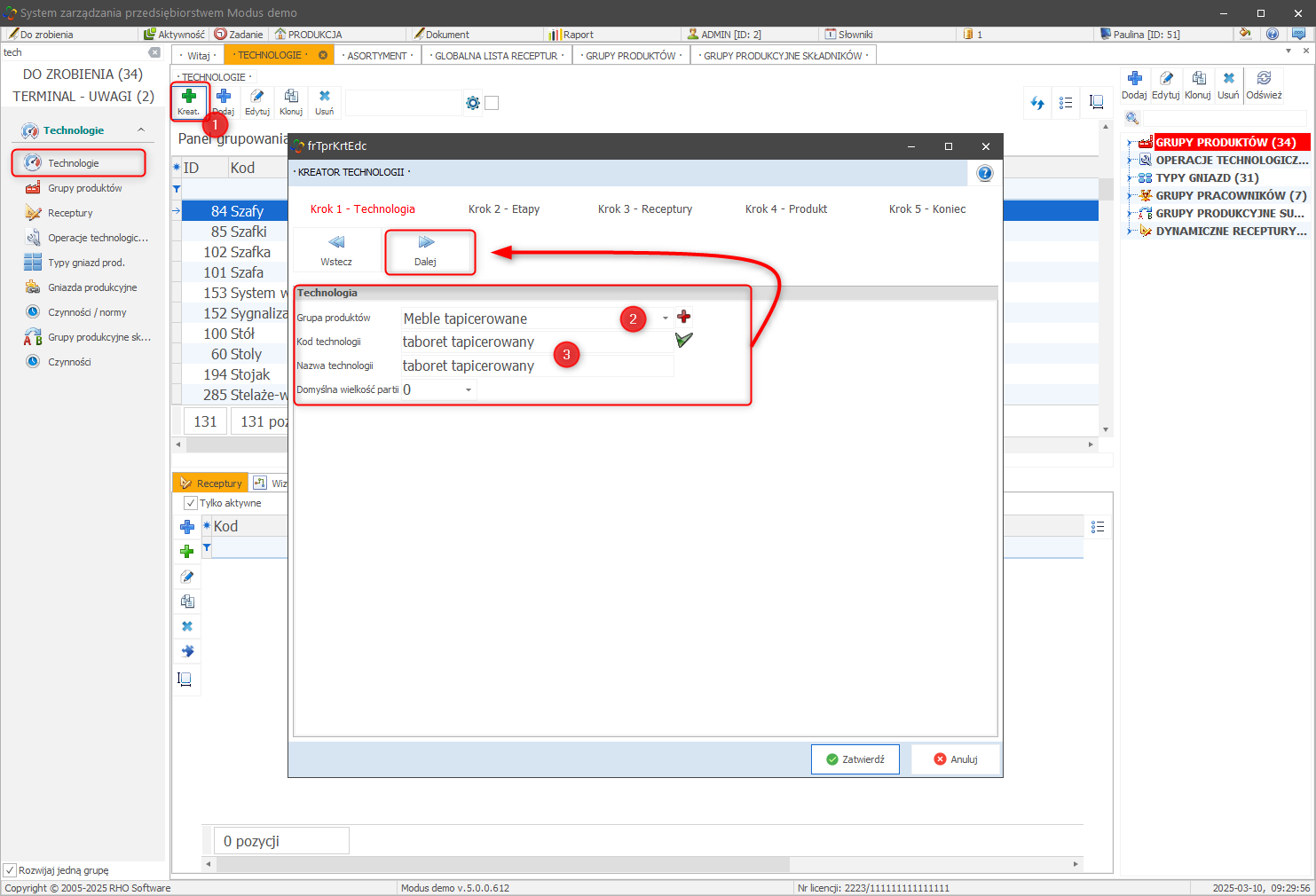
- W module TECHNOLOGIE/Technologie wybieramy zielony przycisk [+] - Kreator technologii
- W pierwszym kroku wybieramy istniejącą wariantową Grupę produktów, lub czerwonym [+] tworzymy nową
- Określamy kod i nazwę technologii i klikamy Dalej
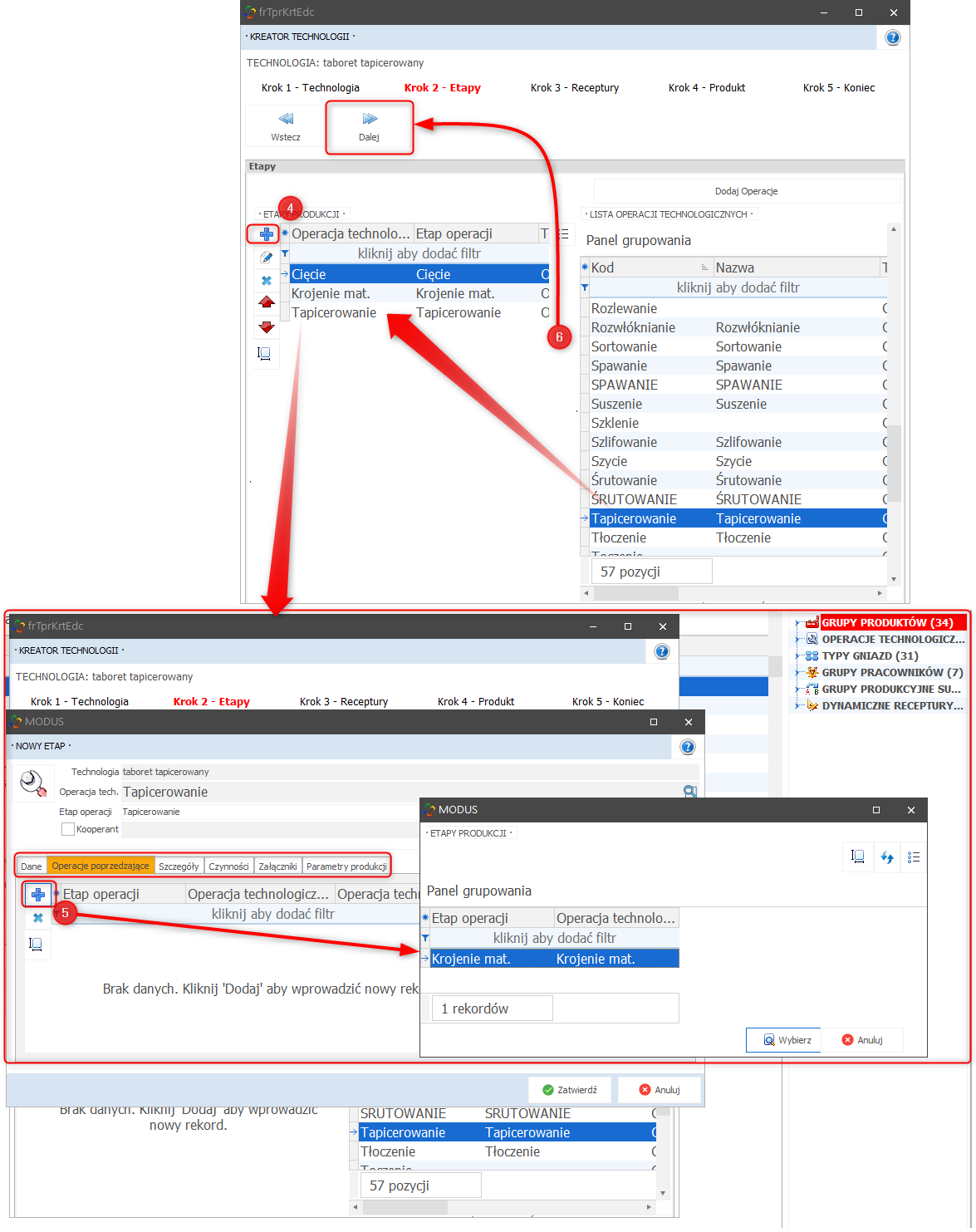
- W drugim kroku określamy etapy produkcji klikając niebieski [+] przy pierwszym, a kolejne przeciągając jeśli mamy zdefiniowane, lub dodając nowe.
- W każdym etapie możemy wybrać domyślne gniazdo produkcyjne, maszynę, narzędzia; określić operacje poprzedzające, szczegóły, jak. np. rejestracja RCP, wybrać konkretne czynności jakie mają być wykonane na danym etapie.
- Po określeniu wszystkich etapów klikamy Dalej.
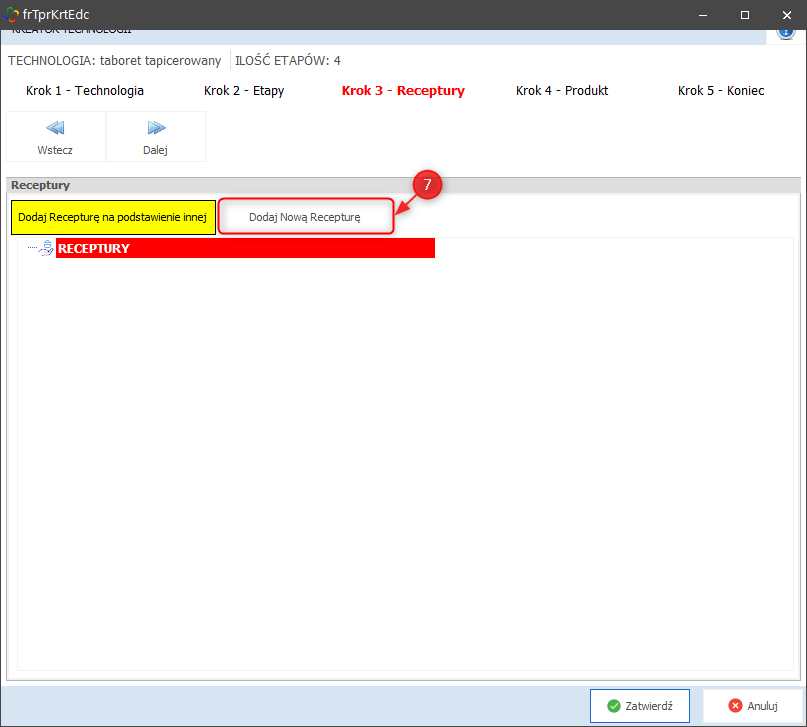
- W 3 Kroku - definiujemy recepturę - jeśli jest to nowa receptura wybieramy: Dodaj nową recepturę
- Określamy kod receptury a następnie dodajemy składniki lub grupy składników, które będą wybierane na etapie składania zamówienia
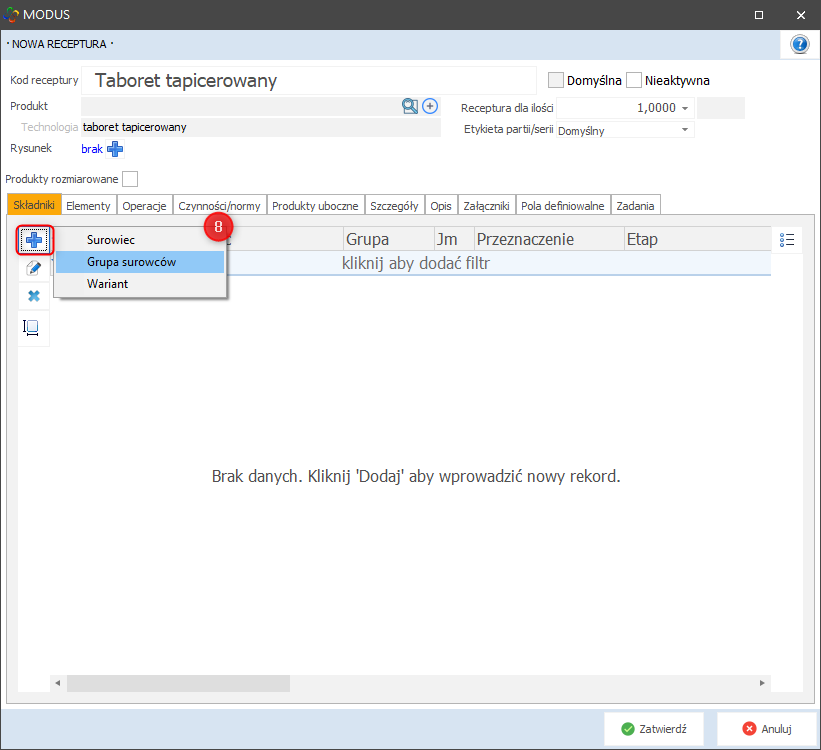
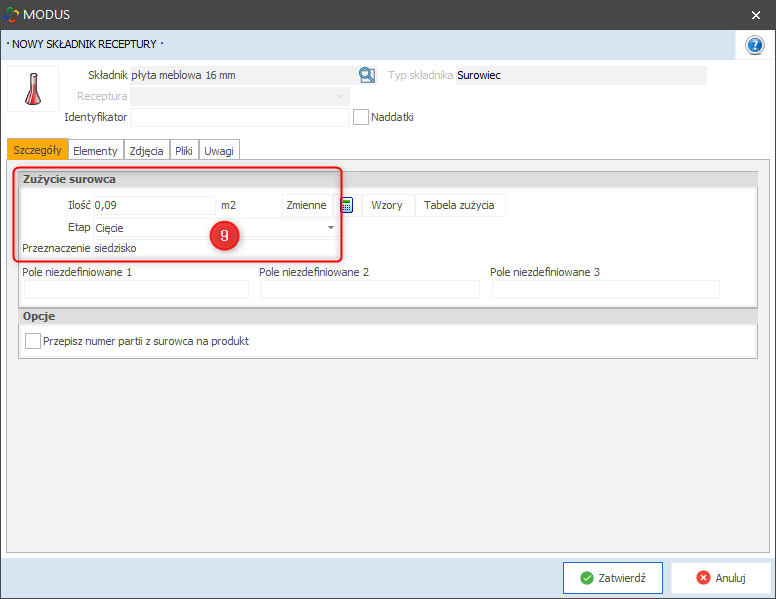
- Dla każdego składnika określamy zużycie i etap na jakim wykorzystywany w produkcji, możemy również określić przeznaczenie
- Podobnie dla grupy surowców
- Jeśli w procesie produkcyjnym, na jednym etapie, wykorzystujemy klika surowców o tym samym przeznaczeniu (np. w grupie mamy 4 składniki, ale dla wersji A zużywamy 1 i 2, a dla wersji B 3 i 4), należy zdefiniować tabele zużycia
- Po zdefiniowaniu wszystkich składników (surowców) oraz ich zużycia przechodzimy Dalej do kroku 4
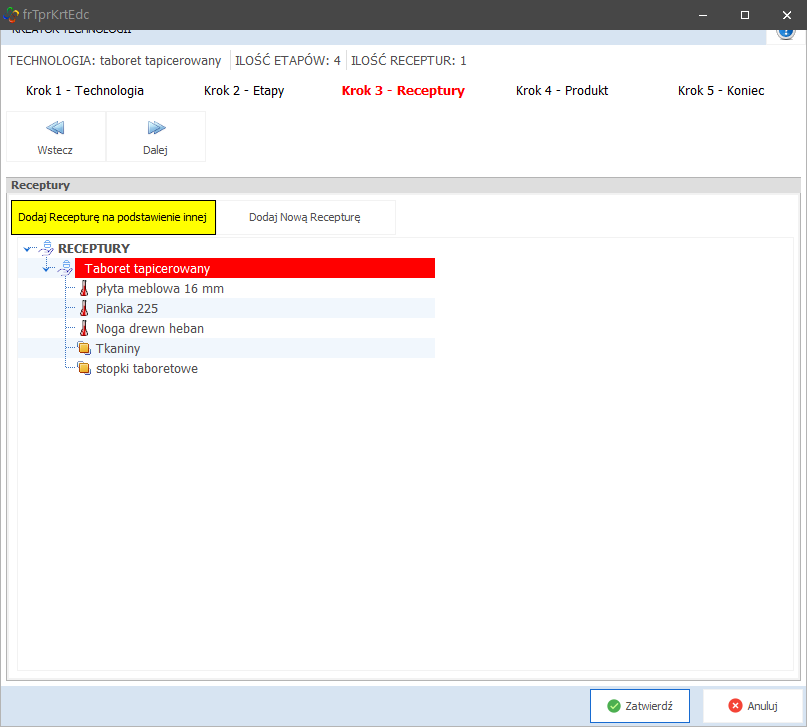
- Tu dodajemy produkt, uzupełniamy kartę asortymentu i zatwierdzamy
Klikając Dalej i następnie Zatwierdź w 5 Kroku uzyskujemy nowy produkt wariantowy z nową recepturą. Którego część składników będziemy wybierać na etapie zamówienia.


Tabela zużycia - przykład użycia
Jeśli chcemy wyprodukować np. taboret, który na etapie zamawiania będzie miał możliwość wyboru wykończenia nóżek stopkami z różnych materiałów (filc szary, filc czarny, guma, korek), a dodatkowo inny kształt mają przednie a inny tylne, to mamy do dyspozycji w grupie 8 produktów.
Definiując recepturę dodajemy każdy z tych składników a ich użycie (ilość) w produkcji określi nowa zmienna i jej tabela zużycia.
Aby nadać Zmienną klikamy w przycisk Zmienne, nadajemy jej kod i opis aby wiedzieć czego dotyczy, Zatwierdzamy.
Kod zmiennej wpisujemy w pole Ilość, przypisujemy Etap oraz Przeznaczenie.

Następnie klikamy w przycisk Tabela zużycia

Wybieramy Dodaj tabele
Nadajemy jej nazwę i wskazujemy zmienna jakiej będzie dotyczyć.
Następnie formułujemy rekordy wg których będziemy zużywać nasze surowce (stopki).

W naszym przypadku: fsz, fcz, gu oraz krk.
TABELA ZUŻYCIA
| Surowiec | (fsz) filc szary | (fcz) filc czarny | (gu) guma | (krk) korek |
|---|---|---|---|---|
| stopki filc szary przód | 2 | 0 | 0 | 0 |
| stopki filc szary tył | 2 | 0 | 0 | 0 |
| stopki filc czarny przód | 0 | 2 | 0 | 0 |
| stopki filc czarny tył | 0 | 2 | 0 | 0 |
| stopki filc guma przód | 0 | 0 | 2 | 0 |
| stopki filc guma tył | 0 | 0 | 2 | 0 |
| stopki filc korek przód | 0 | 0 | 0 | 2 |
| stopki filc korek tył | 0 | 0 | 0 | 2 |
Kolejny etap to Generowanie zużycia dla surowca według wskazanej tabeli.

Dodajemy kolejny surowiec, w ilości wybieramy tą samą zmienną, i tabelę następnie Generujemy zużycie dla tego surowca.
W naszym przypadku ta sama tabela przypisana jest do 8 surowców, które parujemy i każdego użyjemy po 2 szt w jednej kombinacji.

Zamówienie produktu z Tabelą zużycia
W module ZAMÓWIENIA/Zam. sprzedaży dodajemy standardowo zamówienie sprzedaży.
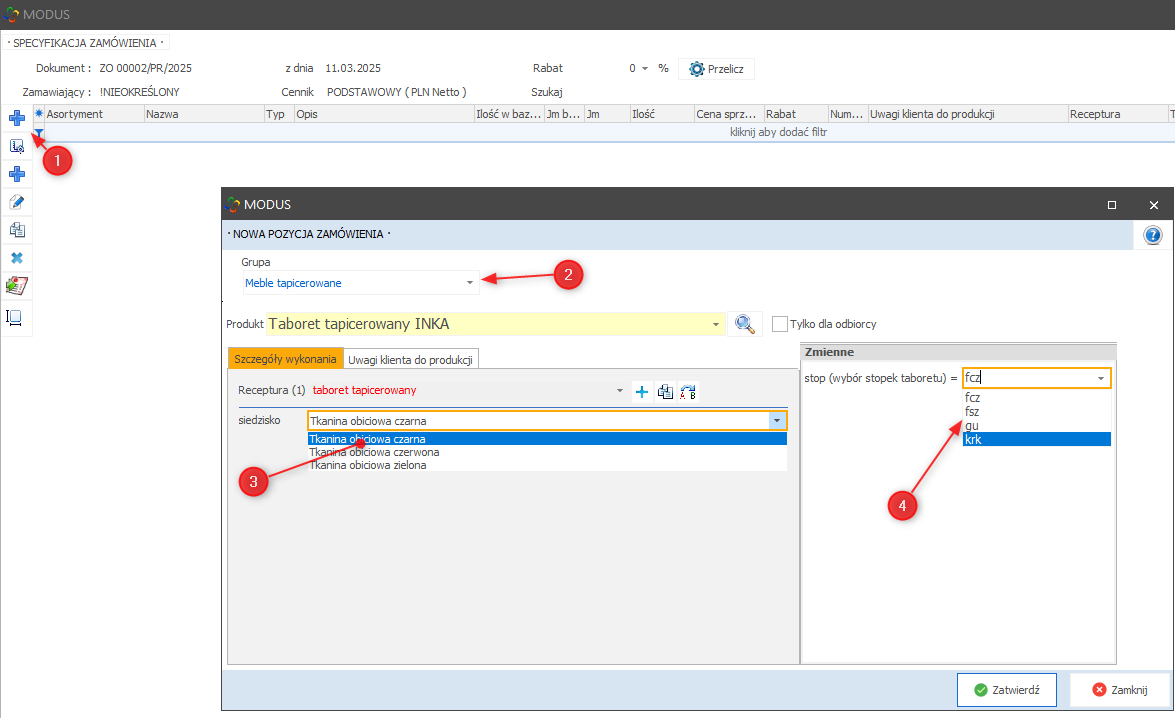
- W specyfikacji zamówienia dodajemy nową pozycję
- wybieramy produkt z produkcją wariantową wybieraną na etapie zamówienia
- W szczegółach wykonania wskazujemy który produkt ma być użyty z grupy produkcyjnej - w naszym przypadku tkaninę obiciową
- Wybieramy jakie zmienne mają być użyte w przypadku surowców, których zużycie określiliśmy zmiennymi w recepturze - w naszym przypadku wykończenie stopek taboretu.
- Zatwierdzamy wybór i dalej standardowo wpisujemy ilość do produkcji, cenę, termin i inne potrzebne dane.
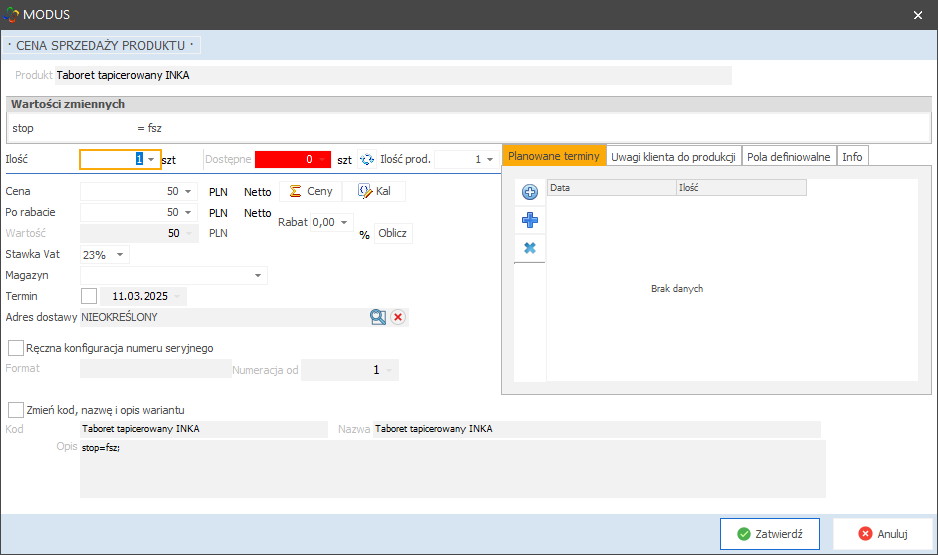
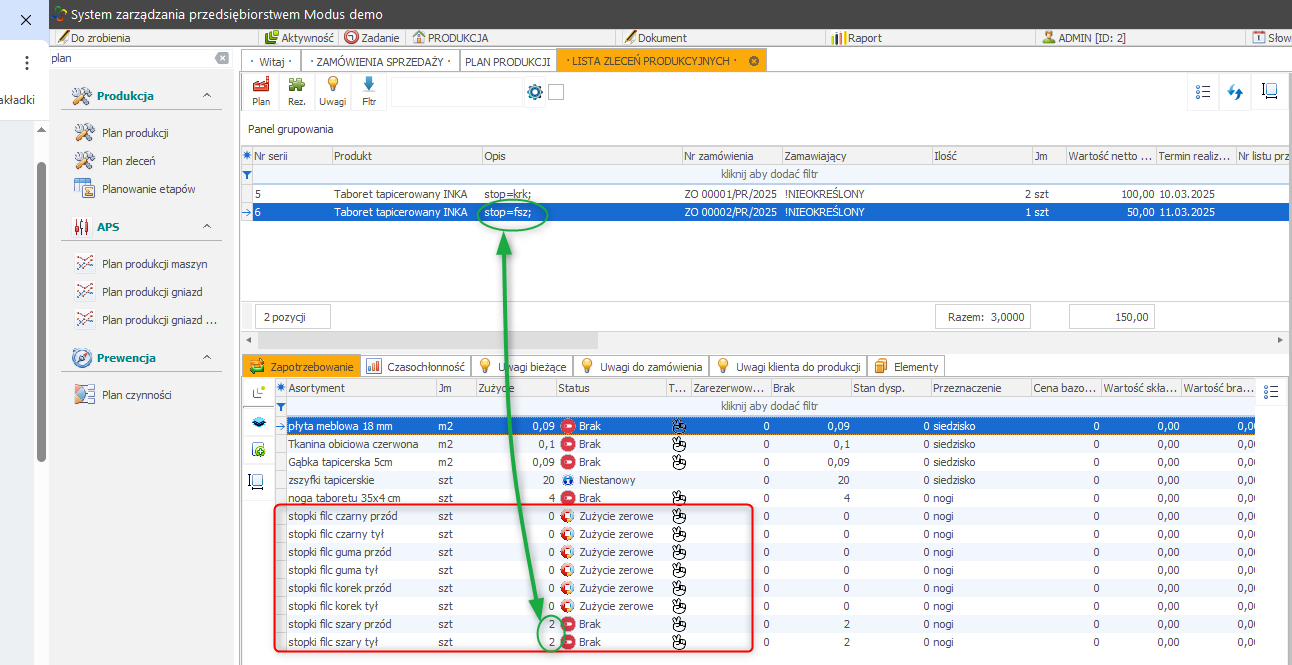
- Zatwierdzone zamówienie możemy podglądnąć w module PRODUKCJA/Plan zleceń
Ponieważ dla wybranej zmiennej stop wskazano zużycie fsz (filc szary) do receptury/zapotrzebowania pobrano 2 stopki przednie i 2 stopki tylne z szarym filcem.
Pozostałych stopek z receptury nie użyto - zużycie =0


» Wróć do: MODUŁ RECEPTURY
» Wróć do: MODUŁ TECHNOLOGIE
» Wróć do: PODRĘCZNIK UŻYTKOWNIKA