Spis treści
ZAMÓWIENIA SPRZEDAŻY
W tym module wprowadza się zamówienia sprzedaży na asortyment, który oferowany jest do handlu. Zadania modułu to:
Co należy wiedzieć o zamówieniach sprzedaży
- Zamówienie sprzedaży jest dokumentem o określonej definicji, która może zostać zmieniona i dostosowana do potrzeb przedsiębiorstwa.
- Zamówienie sprzedaży może być utworzone ze statusem Brudnopis. Zamówienia w brudnopisie nie są uwzględniane w innych modułach.
- Na podstawie zamówienia sprzedaży można automatycznie generować inne dokumenty, w tym: wydanie magazynowe, fakturę pro-forma, fakturę VAT oraz faktury zaliczkowe i finalne. Tak wygenerowane dokumenty będą widoczne w zakładce „Dokumenty powiązane”.
- Zamówienia na produkty są podstawą planowania produkcji. Po zatwierdzeniu zamówienia wszystkie zamówione produkty trafią do modułu planowania produkcji. Wyjątkiem mogą być etykiety.
- Zamówienia na produkty są również podstawą do planowania transportów w module Transport.
- Zamówienia sprzedaży uwzględniane są w module zapotrzebowania globalnego.
- Z tworzeniem zamówień wiąże się zagadnienie produktów wirtualnych oraz ich wariantów.
Dodawanie zamówienia
W celu dodania nowego zamówienia:
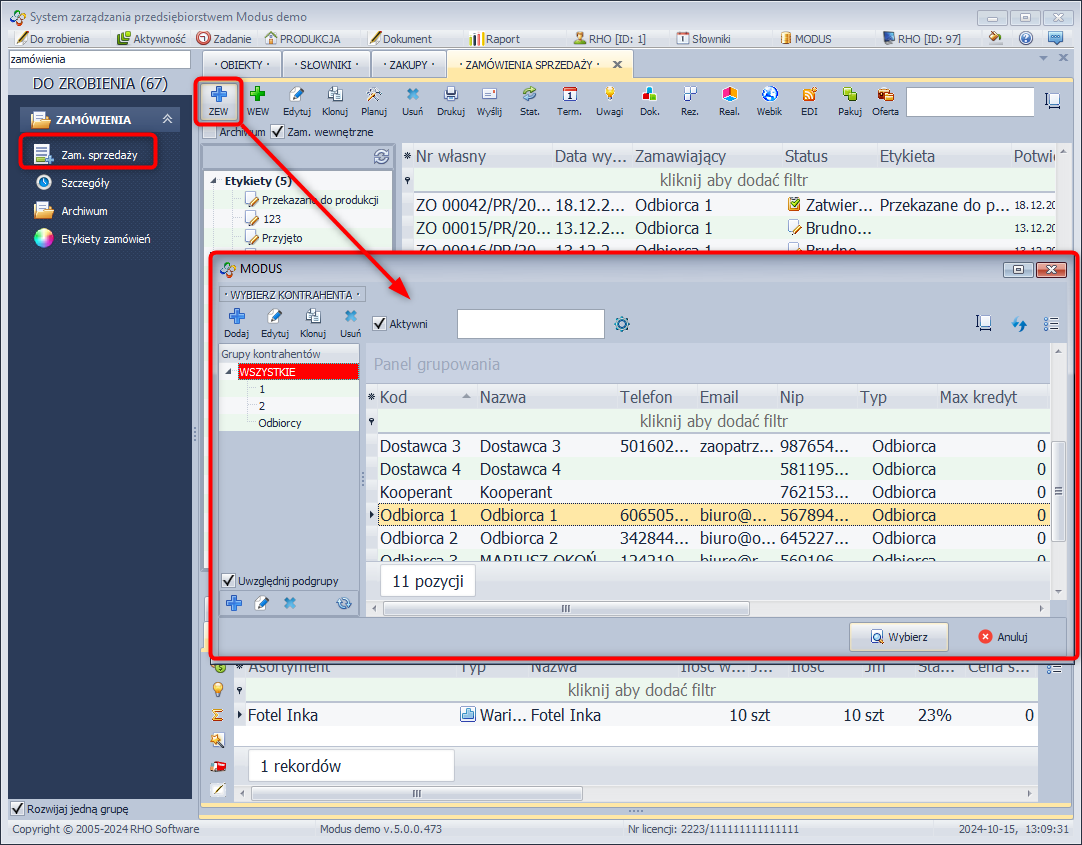
- Wybierz moduł ZAMÓWIENIA.
- w podmodule Zam. sprzedaży kliknij Dodaj [+] wybrany rodzaj zamówienia, może to być zamówienie od kontrahenta + ZEW lub zamówienie wewnętrzne + WEW.
- W przypadku zamówienia zewnętrznego wybierz kontrahenta.
Uzupełnij dane, takie jak nr obcy, adres dostawy/wysyłki i np. uwagi
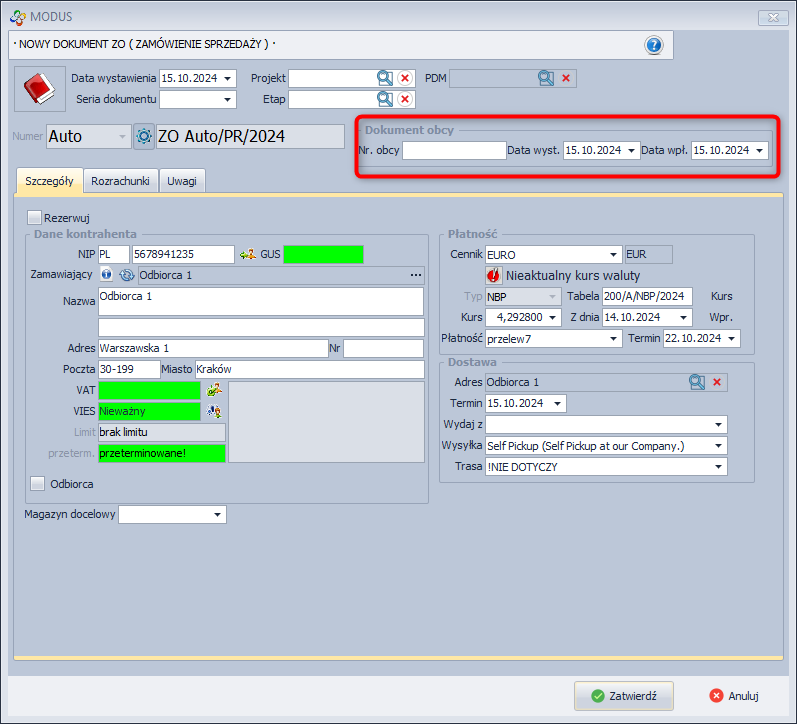
Zatwierdź.
- Następnie wybierz grupę produkcyjną oraz produkt.
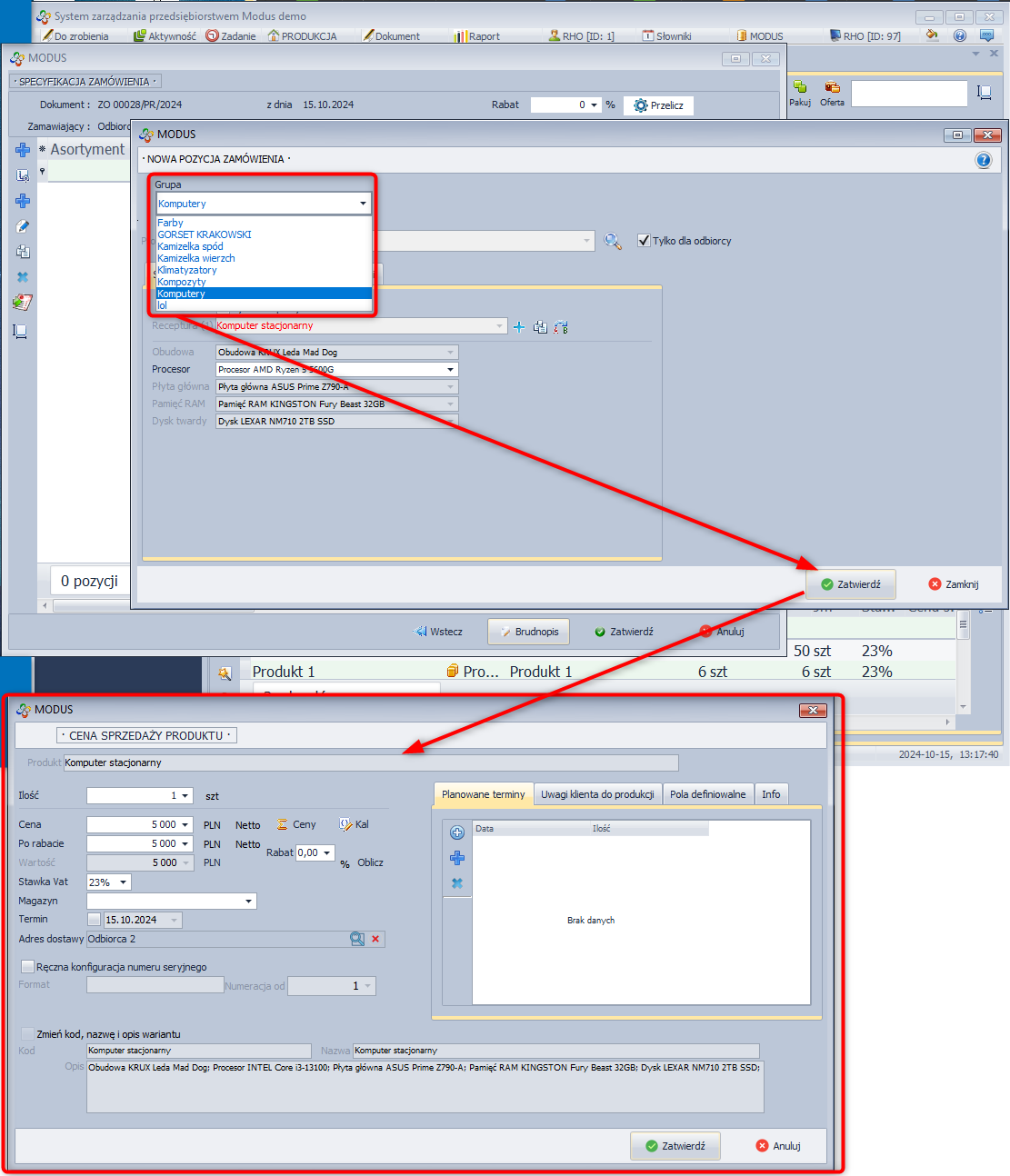
- Jeśli nie chcesz dodawać asortymentu za pomocą filtra Grup produkcyjnych lub chcesz dodać kolejną pozycję z poza Grup produkcyjnych,
zamknij okno „NOWA POZYCJA ZAMÓWIENIA” i w oknie SPECYFIKACJA ZAMÓWIENIA dodać [+] wybrany asortyment (produkt, wariant, półprodukt, surowiec) z listy ASORTYMENT
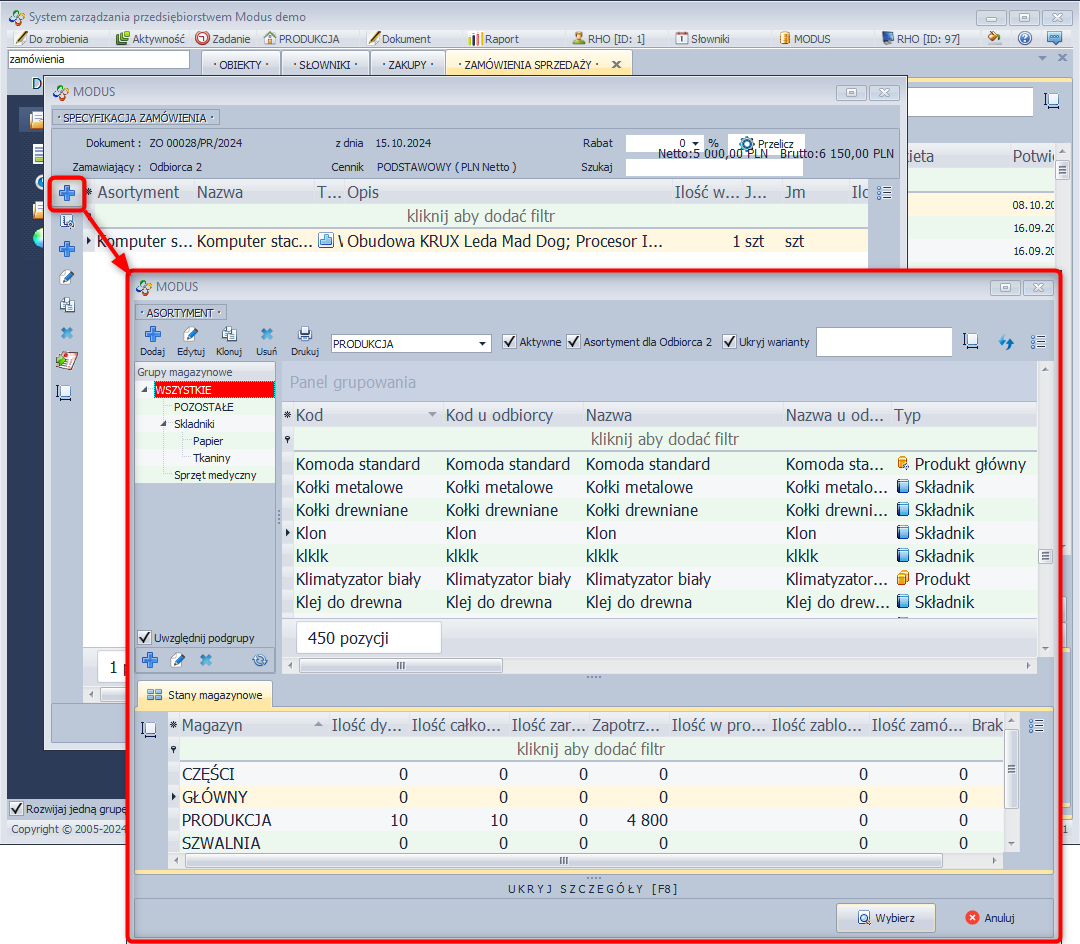
- Po dodaniu wszystkich żądanych produktów Zatwierdź okno SPECYFIKACJA ZAMÓWIENIA lub zapisz jako Brudnopis.

- Zamówienie zewnętrzne - to zamówienie złożone przez kontrahenta
- Zamówienie wewnętrzne - to zamówienie wewnętrzne firmy
Wyszukiwarka wariantów:
Przy tworzeniu zamówienia sprzedaży możliwe jest wyszukanie i dodanie do dokumentu konkretnego wariantu produktu, jeżeli jego kartoteka została wcześniej utworzona
++++ Ekran: Wyszukiwarka wariantów|

++++
Adres dostawy
Do każdego zamówienia dodany może zostać adres dostawy, który różni się od adresu zapisanego w kartotece kontrahenta.
W tym celu należy:
- wyborze kontrahenta należy za pomocą „lupki” wejść do zakładki Dostawa
- z listy możliwych do wyboru adresów wybrać żądany lub utworzyć nowy
- po zatwierdzeniu, dokumenty tworzone na podstawie zamówienia sprzedaży będą mogły uwzględniać wybrany adres dostawy
Adres dostawy

Adres dostawy dla pozycji zamówienia
Adres dostawy może być także określany indywidualnie dla każdej pozycji dodanej do zamówienia.
W celu określenia adresu dostawy dla konkretnej pozycji zamówienia należy:
- Rozpocząć tworzenie zamówienia sprzedaży w standardowy sposób oraz wybrać pierwszy produkt
- W oknie edycji ilości oraz ceny sprzedaży produktu wejść do edycji adresu dostawy (3)
- Wybrać dostępny (5) lub utworzyć nowy (4) adres dostawy
- Zostanie on przypisany do konkretnej pozycji na zamówieniu sprzedaży
Adres dostawy dla pozycji zamówienia

Przywrócenie zamówienia do brudnopisu
Jeżeli produkcja zamówionego produktu nie została jeszcze rozpoczęta istnieje możliwość przywrócenia zatwierdzonego dokumentu do brudnopisu, w celu jego edycji.
- Zaznaczyć odpowiednie zamówienie.
- Kliknąć ikonę Stat. na pasku narzędzi.
Sprawdzenie statusu produkcji

Istnieje możliwość klonowania całych zamówień. Aby tego dokonać zaznacz zamówienie i kliknij ikonę Klonuj na pasku narzędzi. Zostanie wywołane okno tworzenia nowego zamówienia sprzedaży, w którym można dokonać zmian (np. danych dotyczących kontrahenta). Po zatwierdzeniu dokumentu zamówienie zostanie zapisane w formie brudnopisu, co pozwoli na dokonanie ewentualnej edycji, usunięcia bądź dodania nowej pozycji do zamówienia.
Lista zamówień
Znajduje się tu kompletna historia wszystkich zarejestrowanych w systemie dokumentów. Lista widocznych dokumentów może jednak zostać ograniczona:
- dowolnie - poprzez przenoszenie dokumentów do archiwum, aby wyświetlić pełną listę należy zaznaczyć opcję Pokazuj również archiwalne
- do określonego przedziału czasowego - zależy od indywidualnych ustawień użytkownika określanych w konfiguracji systemu (SYSTEM / Użytkownicy).
Kolumny listy zamówień
Układem kolumn można samodzielnie zarządzać. Informacje na ten temat znajdziesz tutaj. Wśród kolumn dostępnych na liście zamówień znajdują się między innymi:
Seria - seria dokumentów, nadawana przy dodawaniu zamówienia.
Status - status dokumentu:
- zatwierdzony - dane z zamówienia widoczne są w innych modułach, brak możliwości edycji,
- brudnopis - dane nie są widoczne w innych modułach, możliwa jest edycja, zamówienie czeka na zatwierdzenie.
Dostępność - pasek informujący o stopniu dostępności zamówionych asortymentów na magazynie. W przypadku produktów znaczenie ma jedynie zgodność produktu zamówionego z dostępnym na magazynie, niezależnie czy produkty zostały wyprodukowane pod to konkretne zamówienie.
Informacje czy dana partia została już wyprodukowana dostępna jest w zakładce Egzemplarze.
Dostępność

Zarezerwowano - pasek informujący o stopniu rezerwacji zamówionych produktów spośród dostępnych na magazynie.
Zarezerwowano

Zrealizowano - pasek postępu realizacji zamówienia. Przedstawia procentową wartość realizacji na podstawie wygenerowanych dokumentów wydań/sprzedaży z poziomu: Zamówienia/Zam. sprzedaży/Przycisk „Dokument”.
Zrealizowano

Trasa - trasa, którą wskazano do dostawy zamówionych produktów pod warunkiem posiadania własnego taboru samochodowego.
Numer obcy - numer dokumentu (zamówienia) nadany przez zamawiającego. Numer ten może zostać umieszczony na szablonie wydruku dokumentu wydania lub faktury. Widoczność tego numeru zależna jest od kolejności wystawiania dokumentów. Więcej informacji na ten temat znajdziesz tutaj.
Data wystawienia zamówienia obcego - data wystawienia widniejąca na otrzymanym dokumencie zamówienia, otrzymanym od kontrahenta.
Data wpływu zamówienia obcego - data otrzymania zamówienia od kontrahenta.
Uwagi - uwagi dotyczące zamówienia niewidoczne w innych modułach.
Etykieta - etykieta zamówienia, nadana spośród zdefiniowanych etykiet.
Termin rezerwacji
Czasochłonność - łączny czas realizacji zamówionych produktów, wynikający z norm produkcji.
Wydanie częściowe do zamówienia sprzedaży
W przypadku zamówień obejmujących duże ilości asortymentu, zamówienia te mogą być realizowane poprzez wydania częściowe. Dodatkowo takie wydania mogą być poprzedzone fakturą zaliczkową. W celu wygenerowania potrzebnych dokumentów:
Wygeneruj fakturę zaliczkową:
- W module ZAMÓWIENIA wybierz Zam. sprzedaży.
- Zaznacz dokument ZO dla którego chcesz wygenerować dokumenty.
- Kliknij Dok. i wybierz Faktura zaliczkowa.
- Określ sposób zapłaty i kliknij Zatwierdź.
- Zaznacz pozycję specyfikacji dla której chcesz określić kwotę zaliczki i kliknij Edytuj.
- Wprowadź wartość brutto zaliczki i kliknij Zatwierdź.
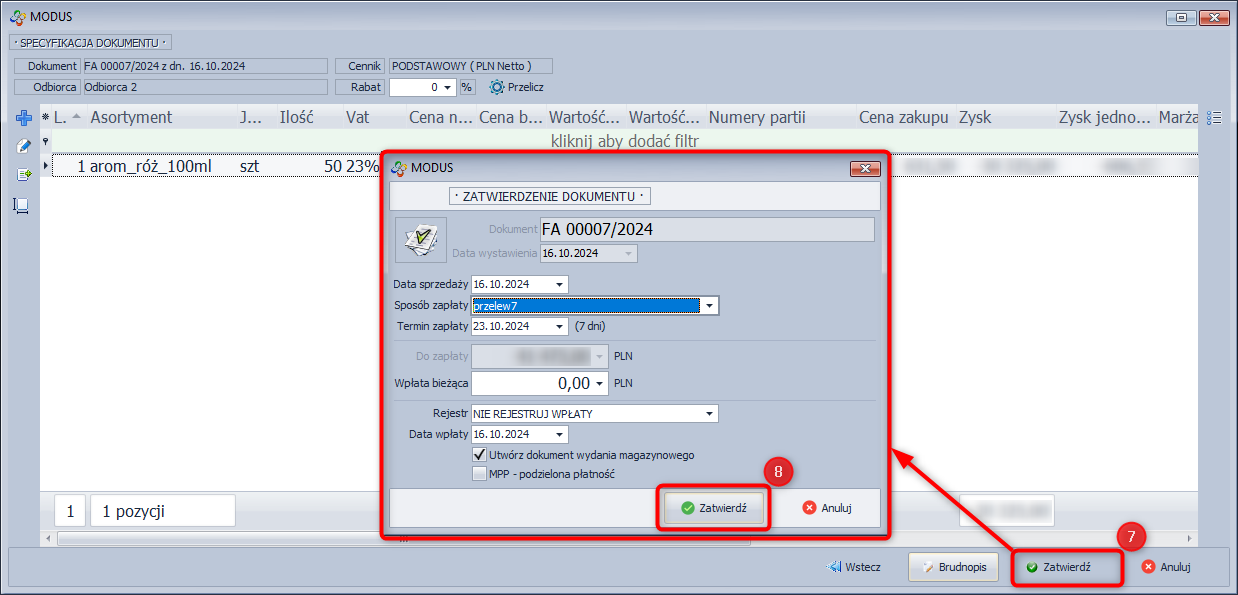
- W oknie ZATWIERDZENIE DOKUMENTU kliknij Zatwierdź.
Generowanie faktury zaliczkowej

Zatwierdzenie nagłówka dokumentu FZA

Określenie wartości zaliczki

Zatwierdzenie dokumentu FZA

Wygeneruj dokument wydania (częściowego):
- W module ZAMÓWIENIA wybierz Zam. sprzedaży.
- Zaznacz dokument ZO, dla którego chcesz wygenerować dokument.
- W panelu szczegóły przejdź do zakładki Rezerwacje.
- Zaznacz asortyment, który ma zostać wydany.
- Kliknij Menadżer rezerwacji i wybierz Zarezerwuj ilość.
- Wprowadź ilość jaka ma zostać zarezerwowana do wydana i kliknij Zatwierdź.
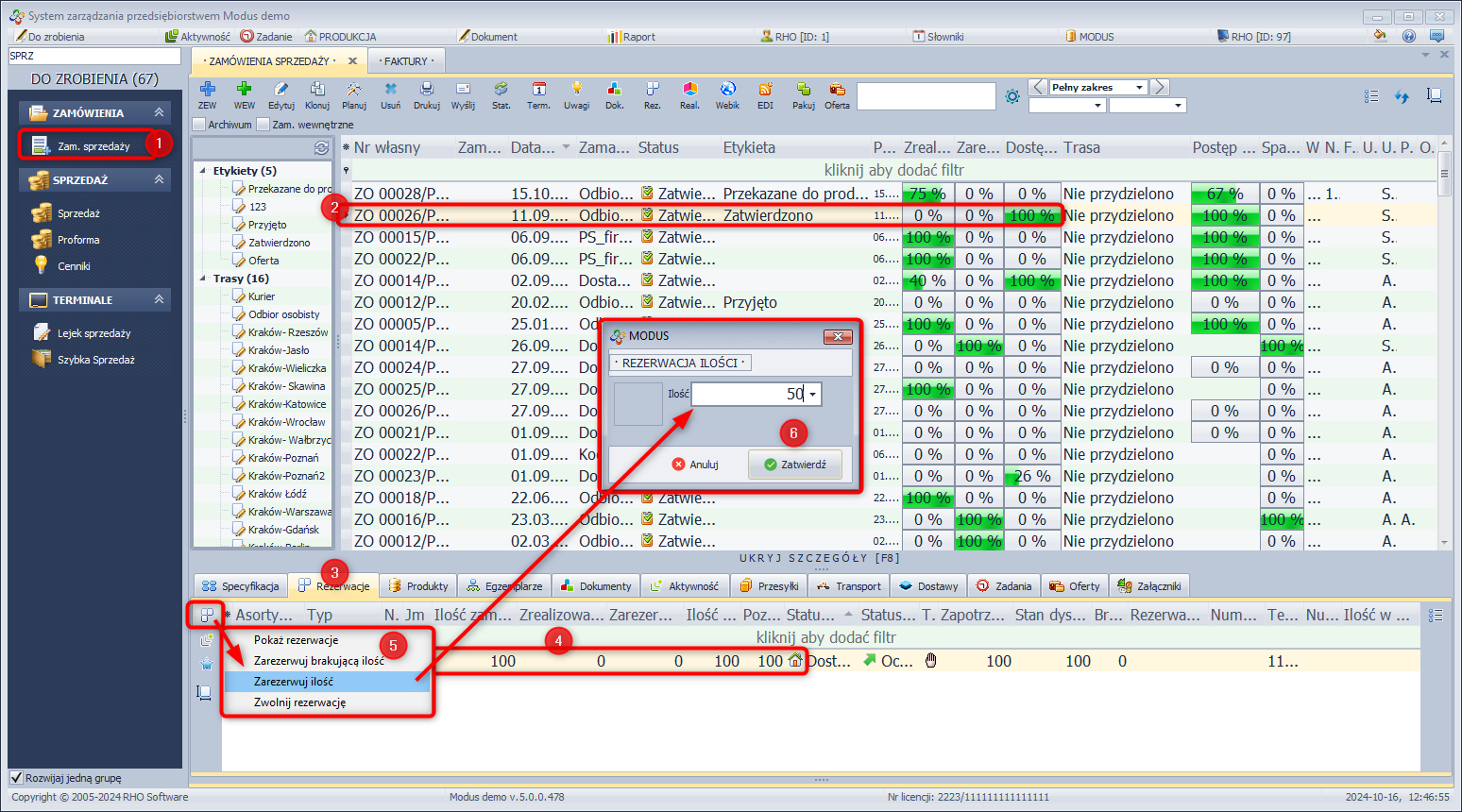
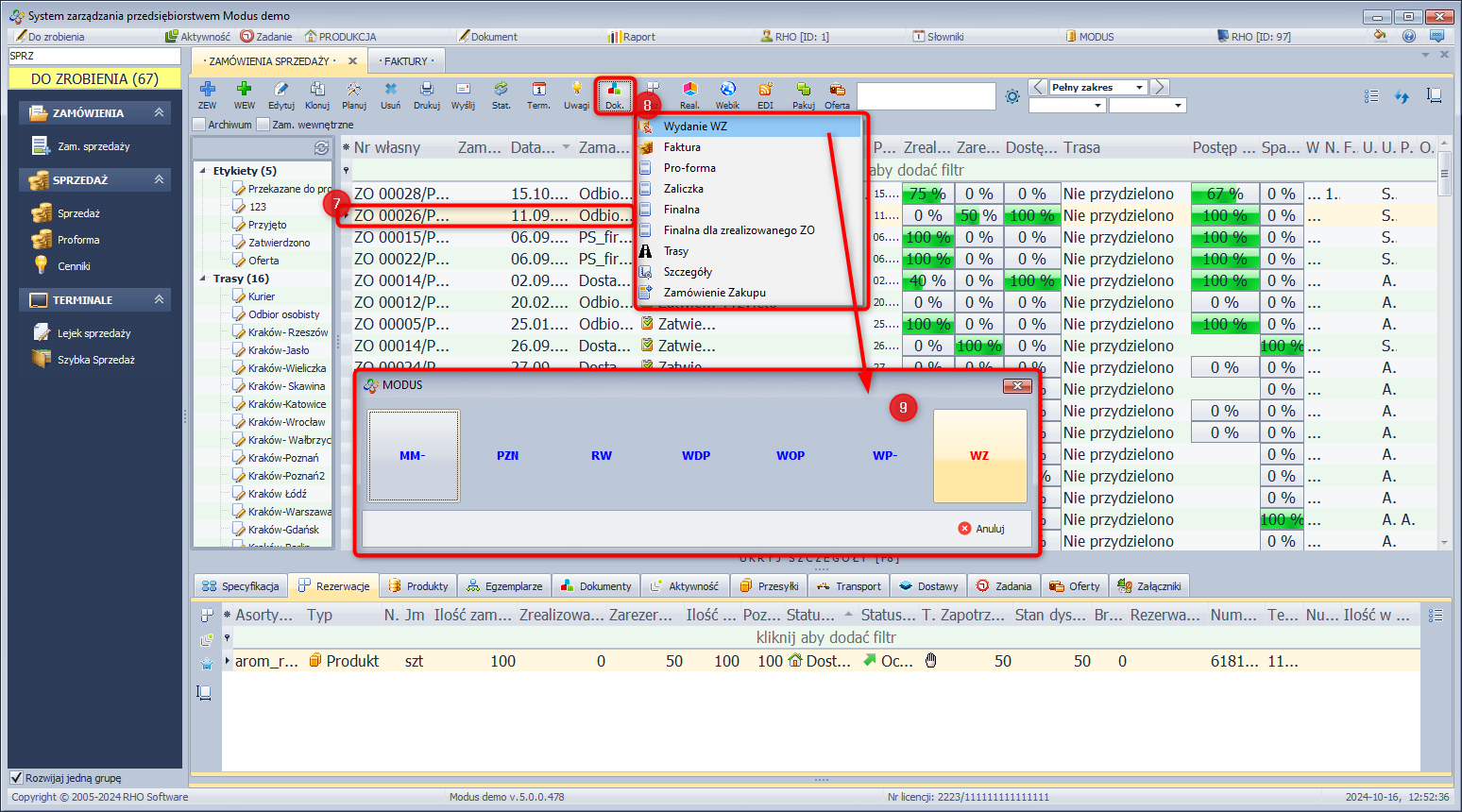
- Zaznacz dokument ZO, dla którego chcesz wygenerować dokument
- Kliknij Dok. i wybierz Dokument wydania.
- Zaznacz Wydanie zewnętrzne [WZ] i kliknij Wybierz.
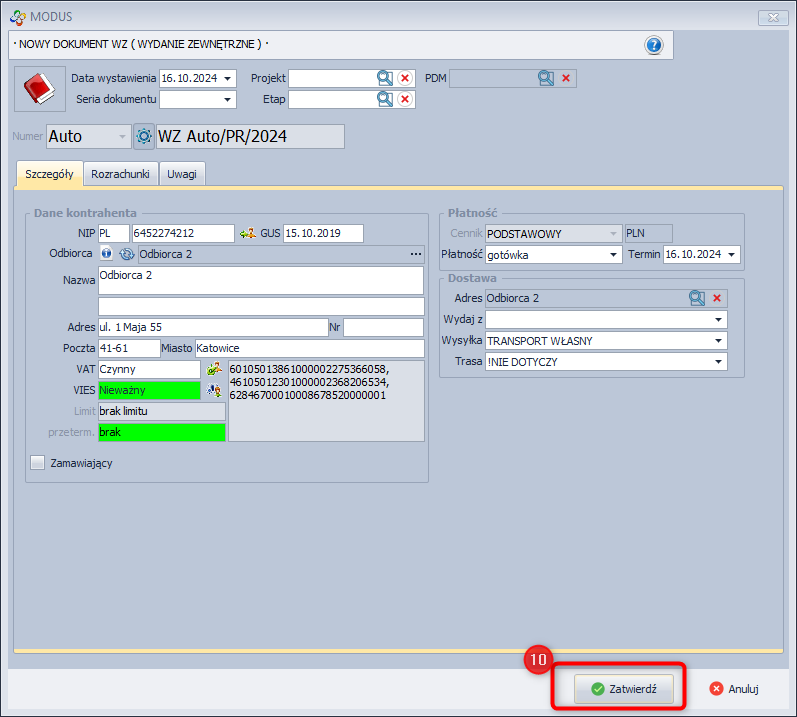
- Zatwierdź nagłówek NOWY DOKUMENT WZ klikając Zatwierdź.
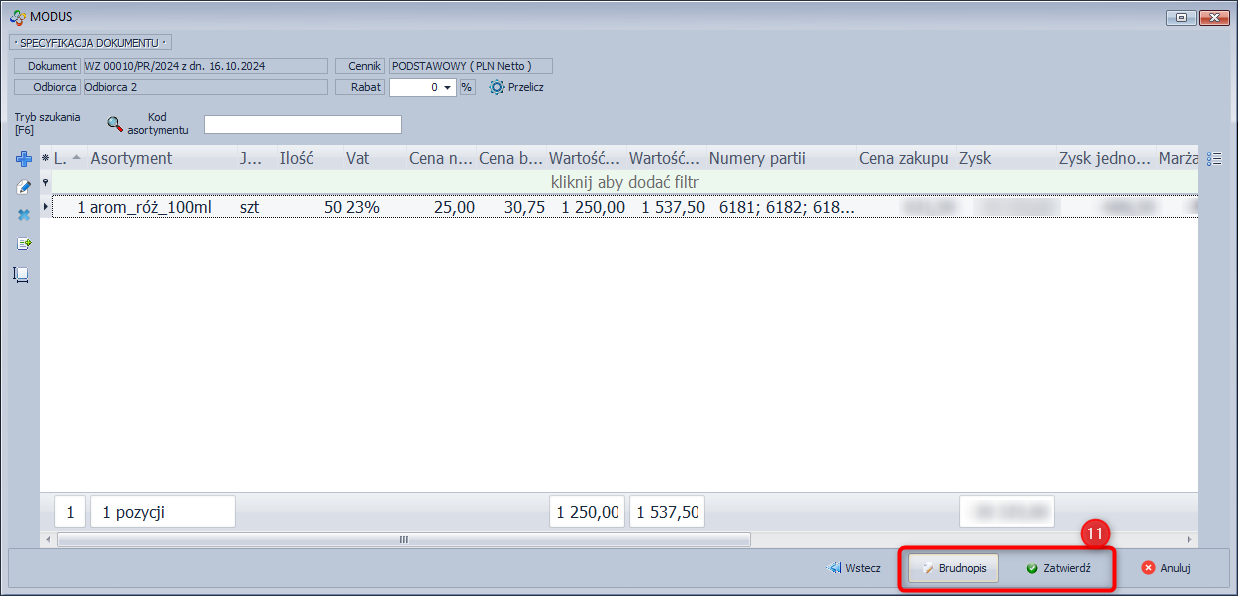
- Zatwierdź lub Zapisz do brudnopisu zawartość okna SPECYFIKACJA DOKUMENTU
- Jeśli dokument wydania został zapisany do brudnopisu, w panelu szczegóły przejdź do zakładki Dokumenty powiązane.
- Zaznacz dokument WZ .
- Kliknij Zatwierdź dokument.

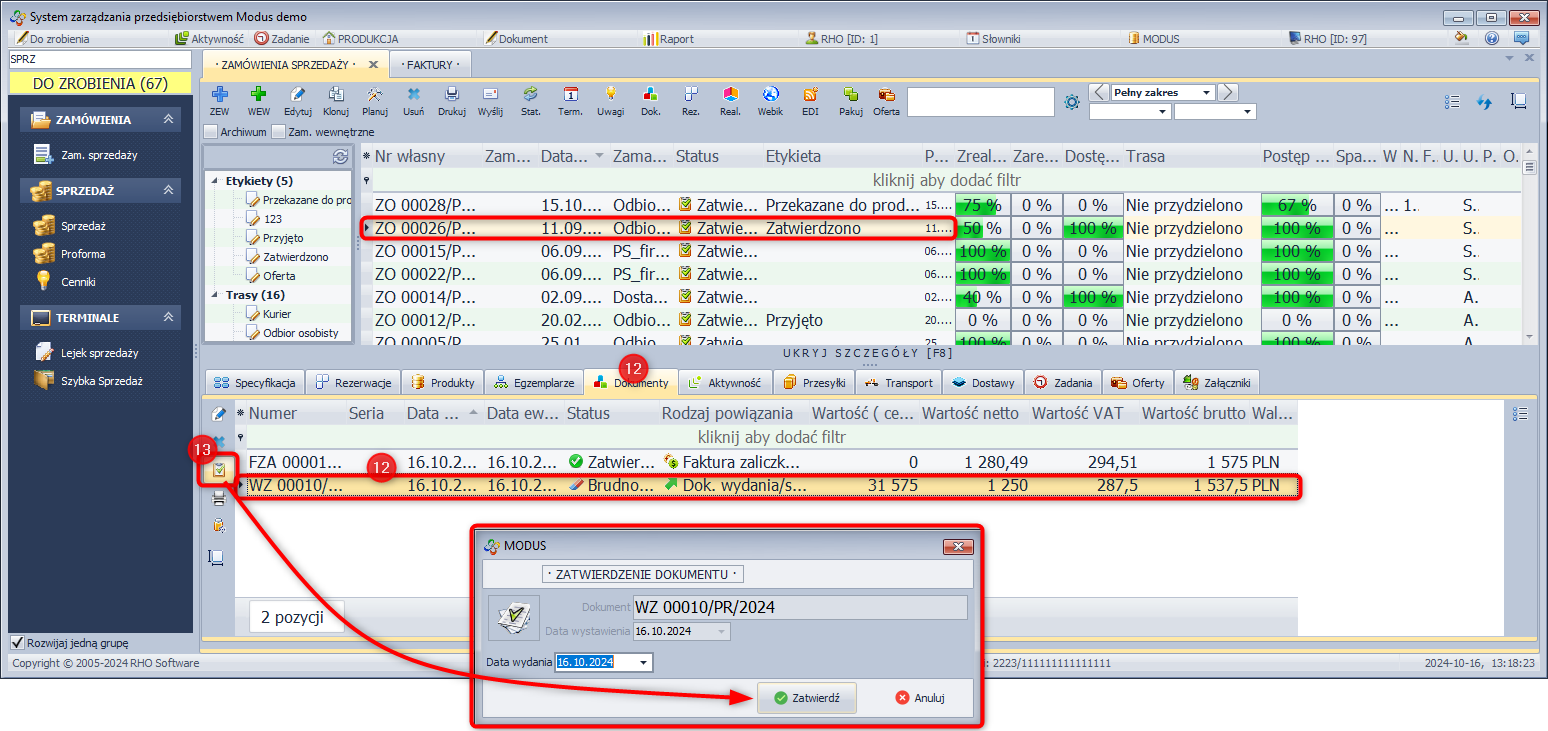
a nie faktura zaliczkowa.
Wygeneruj fakturę finalną:
- W module ZAMÓWIENIA wybierz Zam. sprzedaży.
- Zaznacz dokument ZO, dla którego chcesz wygenerować dokument.
- Kliknij Rezerwacje, a następnie Zarezerwuj brakujące ilości asortymentu.
- Kliknij Dokument i wybierz Faktura finalna.
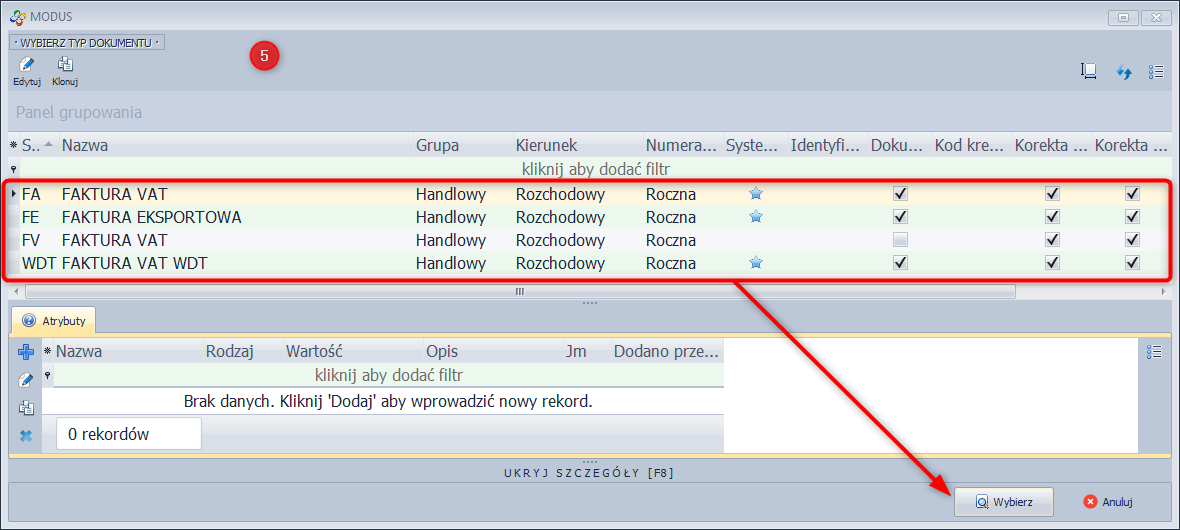
- Zaznacz typ dokumentu i kliknij Wybierz.
- Określ sposób zapłaty i kliknij Zatwierdź.
- Kliknij Zatwierdź w oknie SPECYFIKACJA DOKUMENTU lub zapisz do brudnopisu.
- Kliknij Zatwierdź.
Generowanie faktury finalnej
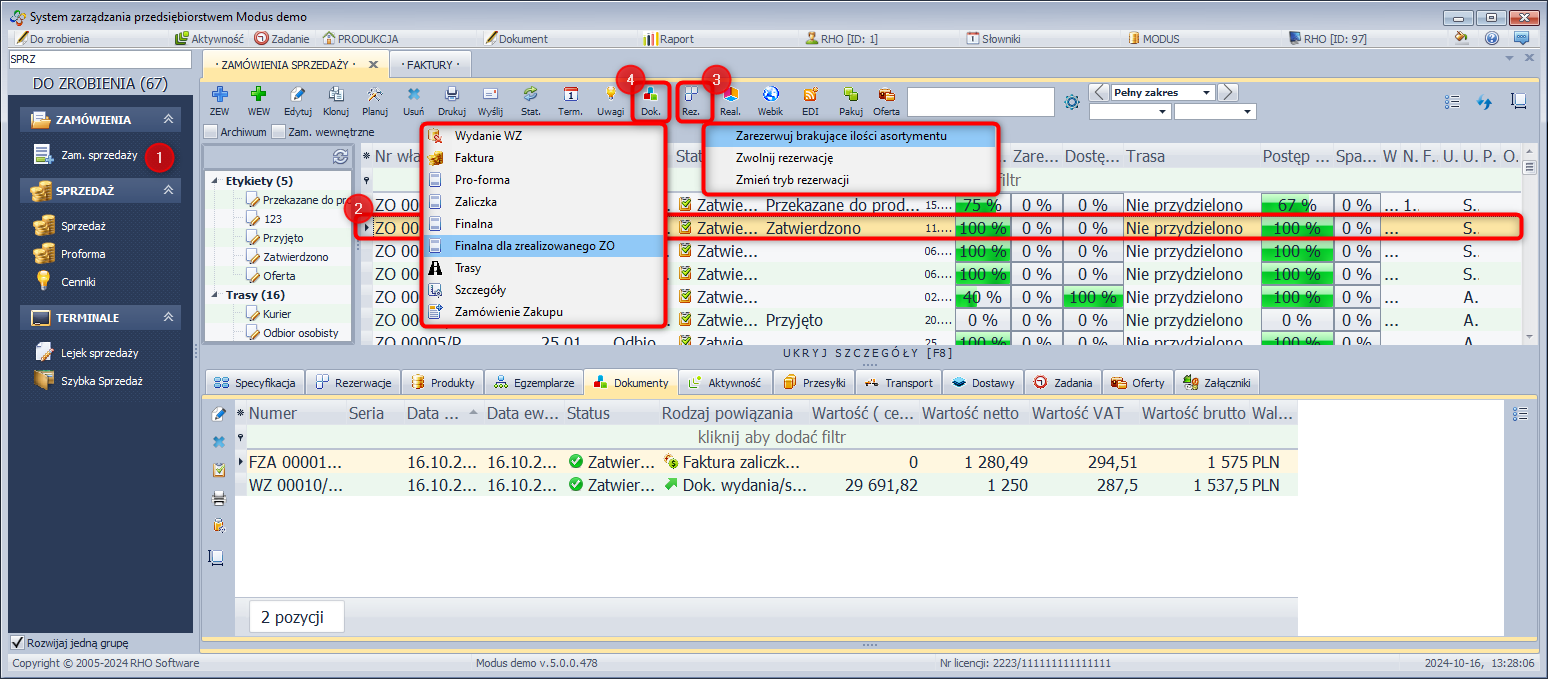
Wybór typu dokumentu faktury finalnej
Nagłówek dokumentu faktury finalnej
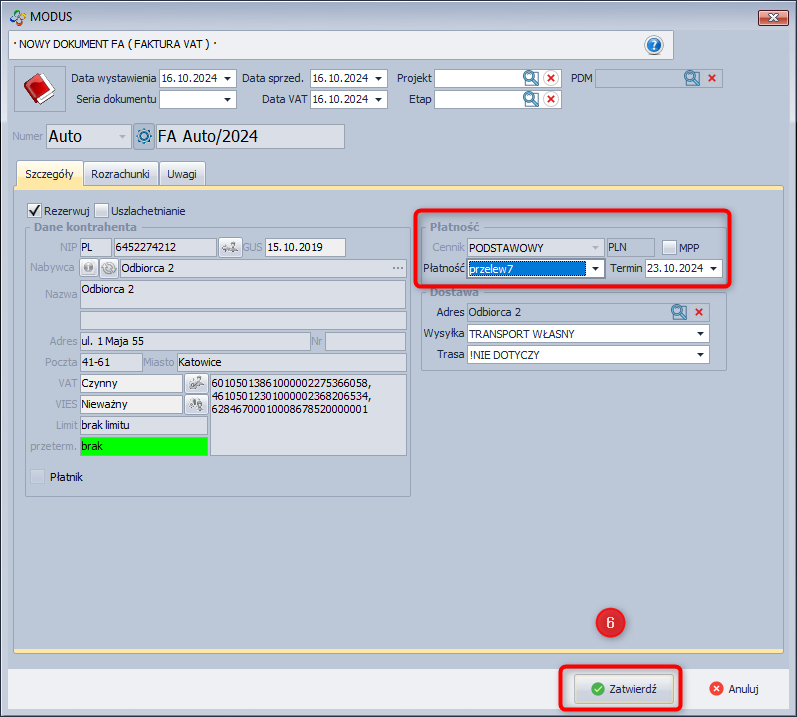
Zatwierdzenie faktury finalnej
Funkcje
Termin
Funkcja umożliwia edycje/potwierdzenie wprowadzonego na zamówieniu wstępnego terminu realizacji całego zamówienia sprzedaży.
Więcej informacji na ten temat znajdziesz tutaj.

Wyślij
Ikona służy do wysyłania dokumentu bezpośrednio z programu w formie załącznika. Więcej o wysyłaniu dokumentów znajdziesz tutaj.
Drukowanie zamówienia
Ikona służy do wydrukowania specyfikacji zamówienia lub wystawionego duplikatu bądź po wybraniu daty, nowego duplikatu zamówienia. Wydruk jest realizowany według zdefiniowanego szablonu który można edytować. Informacje w jaki sposób edytować bądź stworzyć nowy szablon znajdziesz tutaj.
Drukowanie zamówienia

Uwagi
Ikona służy do szybkiego dodawania i edycji uwag, bez względu na status dokumentu.
Dodawanie uwag

Rezerwacje
Rezerwacje - jest to przypisanie określonej ilości gotowego produktu dla klienta który złożył zamówienie na ten produkt.
Rezerwacja asortymentu jest realizowana bez względu na status zamówienia i może być przeprowadzana automatycznie lub ręcznie. Więcej o rezerwacjach czytaj tutaj.
Dokument
Ikona służy go generowania dokumentów do zamówień. Dla produkcji jeszcze nie rozpoczętej istnieje możliwość wystawienia faktury Pro Forma oraz faktury zaliczkowej. Dla produkcji zakończonej istnieje możliwość wystawienia dokumentów sprzedaży i wydania.
W celu wystawienia dokumentu do zamówienia:
- W module ZAMÓWIENIA wybierz Zam. sprzedaży.
- Wybierz zamówienie do którego chcesz wystawić dokument.
- Kliknij ikonę Dok. i wybierz rodzaj dokumentu, który chcesz wystawić.
Wystawianie dokumentu do zamówienia

W dowolnym momencie w zakładce Dokumenty powiązane można sprawdzić jakie dokumenty zostały wygenerowane do danego zamówienia.
W celu sprawdzenia jakie dokumenty zostały wystawione do zamówienia:
- W module ZAMÓWIENIA wybierz Zam. sprzedaży.
- Wybierz zamówienie, które chcesz sprawdzić.
- Przejdź do zakładki Dokumenty powiązane.
- Widoczny jest status (brudnopis lub zatwierdzony) utworzonych dokumentów. Z tego poziomu można je Edytować, Usunąć bądź Zatwierdzić.
Dokumenty powiązane z zamówieniem

Więcej na temat generowania dokumentów do zamówień znajdziesz tutaj.
Trasy
Program Modus umożliwia dokładne zaplanowanie trasy dla auta z ładunkiem. Można określić każdy punkt postoju, odległości pomiędzy poszczególnymi punktami na trasie, jak również średni czas przejechania całej trasy.
Więcej o transportach czytaj tutaj.
W celu przydzielenia trasy dostawy do danego zamówienia:
- Wybierz zamówienie któremu chcesz przypisać trasę.
- Naciśnij Dokument, a następnie Trasy.
- Wybierz trasę dostawy.
Przydzielenie trasy do zamówienia

Szczegóły
Ikona służy do śledzenia statusu interesującego nas zamówienia, można sprawdzić stan jego realizacji np. ile elementów jest już gotowych, na jakim etapie produkcji są pozostałe. W celu zapoznania się ze szczegółami zamówienia:
- Wskaż zamówienie, którego szczegóły chcesz zobaczyć.
- Kliknij Szczegóły.
- W oknie Szczegóły zamówienia wyświetlona zostanie lista zamówionych produktów.
Szczegóły zamówienia

Informacje dostarczane przez okno Szczegóły zamówienia to między innymi także:
- Numer seryjny zamówionego produktu.
- Opis - informuje o surowcach, z których powstał dany wariant produktu.
- Uwagi do produkcji - uwagi dotyczące procesu produkcji określane w czasie dodawania zamówienia od odbiorcy.
Układ kolumn można samodzielnie dostosować do indywidualnych preferencji funkcją dostosuj widok.
Realizacja
Ikona „Realizacja” służy do oznaczania zamówień jako zrealizowane. Funkcja ta jest wykorzystywana w sytuacji, gdy:
- zamówienie nie jest realizowane do końca np. rezygnacja klienta
- zamówienie realizowane jest na potrzeby własne, w związku z czym żadne dokumenty wydania czy sprzedaży nie zostaną wystawione
- zamówienie zostało zrealizowane, lecz dokumenty zostały wystawione ręcznie w module magazynu bądź sprzedaży, a nie na podstawie dokumentu ZO. Ma to wpływ na moduł TRANSPORT ponieważ produkty z tych zamówień będą widoczne w Planowaniu.
Każde zamówienie posiada pasek postępu realizacji i jeśli zamówienie zostanie zrealizowane tyko częściowo, będzie to na nim widoczne. Zamówienie będzie oczekiwało na dalszą realizację. Funkcja Realizacja umożliwia zmianę oznaczenia zamówienia na Zrealizowane, a jeśli zamówienie rezerwowało asortyment, rezerwacje zostaną zwolnione.
W celu oznaczenia całego zamówienia jako 'zrealizowane':
- W module ZAMÓWIENIA wybierz Zam. sprzedaży.
- Wskaż zamówienie, w którym są niezrealizowane pozycje, a które chcesz oznaczyć jako zrealizowane.
- Kliknij ikonę Real. i Oznacz wszystkie pozycje wskazanego zamówienia jako zrealizowane
Oznaczanie zamówienia jaki zrealizowane

Możliwe jest oznaczenie wielu zamówień w wielozaznaczeniu jako zrealizowane
Istnieje również możliwość oznaczenia jako 'zrealizowane' tylko wybranej pozycji zamówienia.
W celu oznaczenia wybranej pozycji zamówienia jako 'zrealizowane':
- W module ZAMÓWIENIA wybierz Zam. sprzedaży.
- Wskaż zamówienie, w którym są niezrealizowane pozycje, a które chcesz oznaczyć jako zrealizowane.
- Przejdź do zakładki Rezerwacje.
- Wskaż pozycję, którą chcesz oznaczyć jako zrealizowana.
- Kliknij ikonę Ustawienie/Usunięcie znacznika realizacji.
Oznaczanie pozycji zamówienia jako zrealizowane

Archiwum
Zamówienia w całości zrealizowane można przenieść do archiwum, dzięki czemu przestaną być widoczne na liście. W razie potrzeby można je wyświetlić korzystając z opcji Pokazuj również archiwalne lub przywrócić z archiwum. W celu przeniesienia zamówienia do archiwum:
- Wybierz zamówienie, które chcesz przenieść do archiwum.
- Kliknij Realizacja.
- Wybierz Przenieś wskazane zamówienie do archiwum.
Przeniesienie ZO do archiwum

Kalendarz
Ikona „Kalendarz” umożliwia wgląd w kalendarz zleceń produkcyjnych, dzięki czemu przyjmując zamówienia możliwa jest ocena możliwości realizacji zamówienia w preferowanym przez kontrahenta terminie.
Funkcje dodatkowe
Edytuj cenę
Funkcja służy do zmiany ceny dla wybranej pozycji na zamówieniu sprzedaży.
W celu dokonania edycji ceny:
- W module ZAMÓWIENIA wybierz Zam. sprzedaży.
- Wybierz zamówienie, w którym chcesz edytować cenę.
- Przejdź do zakładki Specyfikacja zamówienia.
- Wybierz asortyment, któremu chcesz zmienić cenę i kliknij przycisk Edytuj cenę.
- W oknie Wprowadź cenę wpisz nową cenę i kliknij Zatwierdź.
Edytuj cenę

Edytuj uwagi
Funkcja umożliwia nanoszenie uwag do wybranej pozycji na zamówieniu sprzedaży.
W celu dokonania edycji uwag:
- W module ZAMÓWIENIA wybierz Zam. sprzedaży.
- Wybierz zamówienie, w którym chcesz edytować uwagę.
- Przejdź do zakładki Specyfikacja zamówienia.
- Wybierz pozycję, któremu chcesz nanieść uwagi i kliknij Edytuj uwagi.
- W oknie Uwagi wpisz notatkę którą chcesz nanieść i kliknij Zatwierdź.
Edytuj uwagi

Edytuj ilość
Funkcja służy do edycji ilości zamówionego asortymentu dla wybranej pozycji na zamówieniu sprzedaży.
W celu dokonania edycji ilości:
- W module ZAMÓWIENIA wybierz Zam. sprzedaży.
- Wybierz zamówienie, w którym chcesz edytować ilość zamówioną.
- Przejdź do zakładki Specyfikacja zamówienia.
- Wybierz asortyment, któremu chcesz zmienić ilość i kliknij przycisk Edytuj ilość.
- Wpisz ilość i kliknij Zatwierdź.
Edytuj ilość

- nie znajduje się na dokumencie powiązanym (widocznym w zakładce: Dokumenty powiązane np WZ lub FA)) - ilość może przyjąć dowolną wartość
- znajduje się na dokumencie powiązanym - ilość może przyjąć wartość nie mniejszą niż ilość na dokumencie powiązanym
(np.: zamówiono 10 szt, wydano 4 szt, ilości wprowadzana podczas edycji może przyjąć wartość z zakresu od 4 do ∞)
Edytuj pola definiowalne
Funkcja umożliwia nanoszenie zmian w polach definiowalnych dla wybranej pozycji na zamówieniu sprzedaży.
W celu edycji pola definiowalnego
- Wybierz zamówienie, w którym chcesz edytować pola definiowalne.
- Przejdź do zakładki Specyfikacja zamówienia.
- Wybierz asortyment i kliknij Edytuj pola definiowalne.
- Wprowadź treść w konkretnym polu i kliknij Zatwierdź.
Edytuj pola definiowalne

Edytuj adres dostawy
Funkcja umożliwia edycję adresu dostawy dla wybranej pozycji na zamówieniu sprzedaży.
W celu edycji adresu dostawy
- Wybierz zamówienie, w którym chcesz edytować adres dostawy dla pozycji.
- Przejdź do zakładki Specyfikacja zamówienia.
- Wybierz asortyment i kliknij Edytuj adres dostawy.
- Wybierz lub wprowadź nowy adres i kliknij Wybierz.
Edytuj adres dostawy

Menadżer rezerwacji
System Modus umożliwia rezerwację zamówionego asortymentu dla danego kontrahenta jak również zdejmowanie założonych uprzednio rezerwacji. Istotą rezerwacji asortymentu jest zablokowanie możliwości wydania lub sprzedaży tego asortymentu przez innych użytkowników. Zarezerwowany asortyment pomniejsza stan dyspozycyjny o zarezerwowaną ilość. Więcej na temat rezerwacji znajdziesz tutaj.
W celu dokonania rezerwacji:
- W module ZAMÓWIENIA wybierz Zam. sprzedaży.
- Wybierz zamówienie, dla którego chcesz dokonać rezerwacji asortymentu.
- Przejdź do zakładki Rezerwacje.
- Wybierz asortyment, który chcesz zarezerwować.
- Kliknij Menadżer rezerwacji.
- Kliknij Zarezerwuj brakującą ilość lub Zarezerwuj ilość.
- Jeśli asortyment ma włączoną opcję rejestracji partii magazynowych oraz wymagane wskazanie partii wybierz partię, z której ma zostać zarezerwowany asortyment.
- Kliknij Rezerwuj.
- Wprowadź ilość rezerwowanego asortymentu i Zatwierdź.
Rezerwacja zamówionego asortymentu

Ilość do produkcji
Zatwierdzone zamówienie automatycznie trafia do planowania produkcji, a możliwa jest sytuacja, że zamówiony produkt znajduje się na magazynie, w tej sytuacji mamy możliwość zaplanowania mniejszej ilości do produkcji.
W celu określenia ilości do produkcji:
- W module ZAMÓWIENIA wybierz Zam. sprzedaży.
- Wybierz zamówienie, dla którego chcesz zaplanować produkcję (musi mieć ono status Brudnopis).
- Przejdź do zakładki Rezerwacje.
- Wybierz produkt, dla którego ilość do produkcji chcesz zmienić.
- Kliknij Ilość do produkcji.
- Podaj ilość jaka ma być wyprodukowana.
Ilość do produkcji

Przesunięcie do innego zamówienia
System Modus umożliwia dokonanie zmiany w zamówieniu sprzedaży polegającej na przesunięciu pozycji z jednego zamówienia do innego. Jest to szczególnie przydatne w sytuacji, gdy status zamówienia nie pozwala na jego edycję.
W celu dokonania przesunięcia pozycji zamówienia:
- Wejdź do modułu ZAMÓWIENIA i wybierz Zam. sprzedaży.
- Zaznacz zamówienie, z którego chcesz dokonać przesunięcia.
- Otwórz zakładkę Produkty.
- Zaznacz pozycję zamówienia, którą chcesz przesunąć.
- Kliknij ikonę Przesuń pozycję do innego zamówienia.
- Wybierz zamówienie docelowe, do którego przeniesiona ma być pozycja.
- Zostanie utworzona korekta do pierwotnego zamówienia, gdzie można uzupełnić powód wprowadzonej zmiany.
Przesunięcie pozycji zamówienia

Szacuj wartość
Ikona służy do szacowania kosztu wytworzenia produktu i obliczania zysku na podstawie:
- Szacunkowej wartości surowców.
- Kosztu robocizny wg. norm.
- Kosztu robocizny wg. akordów.
- Ceny sprzedaży.
W celu oszacowania kosztu wytworzenia produktu:
- W module ZAMÓWIENIA wybierz Zam. sprzedaży.
- Wybierz zamówienie, w którym znajduje się produkt, który chcesz oszacować.
- Przejdź do zakładki Produkty.
- Wybierz produkt, który chcesz oszacować.
- Kliknij ikonę Szacuj wartość.
Szacowanie wartości produktu

- Dla produktów niedefiniowalnych szacowanie możliwe jest zarówno, gdy zamówienie posiada status Zatwierdzone jak i Brudnopis.
- Dla produktów definiowalnych szacowanie możliwe jest wyłącznie, gdy zamówienie posiada status Zatwierdzone
W wyniku zastosowania funkcji obliczone zostają następujące wartości:
- Szacunkowa wartość surowców - wyznaczana na podstawie:
- zużycia surowców wynikającego z receptury danego produktu,
- bazowej ceny zakupu surowców wchodzących w skład receptury danego produktu.
- Koszt robocizny wg. norm.
- Koszt robocizny wg. akordów.
- w recepturze produktu określić normy produkcji (czasochłonność oraz stawkę akordową poszczególnych operacji),
- określić stawki godzinowe pracowników,
- wprowadzić ceny zakupu surowców (w celu wyznaczenia przez system bazowych cen zakupu poszczególnych surowców)
Szacunkowa wartości surowców

Koszt robocizny wg. norm i wg. akordów.

Koszt wytworzenia, zysk i marża

Więcej informacji na temat szacowania wartości kosztu wytworzenia produktu znajdziesz tutaj.
Zamów półprodukty dla zaznaczonych produktów
Funkcja służy do generowania zamówienia na półproduktów wchodzące w skład produktów ujętych w zaznaczonym zamówieniu.
W celu utworzenia dokumentu sprzedaży dla półproduktu:
- W module ZAMÓWIENIA wybierz Zam. sprzedaży.
- Zaznacz zamówienie, w którym znajdują się produkty posiadający w swojej recepturze półprodukty.
- Przejdź do zakładki Produkty.
- Zaznacz produkty dla których chcesz zamówić półprodukty.
- Kliknij ikonę Zamów półprodukty dla zaznaczonych produktów.
- Zatwierdź wygenerowany dokument Zamówienia sprzedaży.

W wyniku zastosowania funkcji wygenerowane zostanie zamówienie sprzedaży, które po zatwierdzeniu będzie widoczne w module PRODUKCJA → Planowanie.
Dodatkowe informacje - panel szczegóły
Zakładka Specyfikacja zamówienia
Zakładka dostarcza informacji na temat zamówionego asortymentu, miedzy innymi:
- Nazwa
- Ilosć
- Cena sprzedaży
- Wartość netto
- Wartość brutto
Zakładka Rezerwacje
Zakładka dostarcza informacji na temat ewentualnych rezerwacji zamówionego asortymentu:
- Nazwa
- Ilość zamówiona
- Ilość do produkcji
- Status rezerwacji
- Rezerwacja z partii - informuje czy produkt przy generowaniu dokumentów wymaga wskazania wskazania konkretnej partii
- Stan dyspozycyjny
Zakładka Specyfikacja produktów:
- Opis - dotyczy produktów definiowanych na etapie zamówienia (są to produkty, których receptura zawiera nie tylko konkretne surowce, lecz również grupy produkcyjne surowców). Kolumna ta informuje, które surowce zostały wybrane do produkcji danego egzemplarza produktu. Edycje nazw surowców nie powodują automatycznej aktualizacji opisów, należy dokonać tego samodzielnie. Informacja jak tego dokonać znajduje się tutaj.
- Wartość szacunkowa surowców - określa wartość surowców na podstawie norm zużycia określonych w recepturze.
- Koszt robocizny według norm - wyliczany na podstawie norm czasowych definiowanej w recepturze produktu.
- Koszt robocizny według akordów - wyliczany na podstawie stawek akordowych definiowanych w recepturze produktu.
- Koszt wytworzenia - suma wartości z kolumn 'Wartość szacunkowa surowców', 'Koszt robocizny według norm' i 'Koszt robocizny według akordów';
- Zysk - zysk jednostkowy obliczony jako różnica pomiędzy jednostkową ceną sprzedaży netto PLN, a wartością z kolumny 'Koszt wytworzenia';
- Marża (%) - stosunek zysku do jednostkowej ceny sprzedaży netto PLN.
Zakładka Egzemplarze:
Produktom znajdującym się na zatwierdzonych zamówieniach nadawane są numery seryjne. W oparciu o nie, produkty identyfikowane są w procesie produkcji. Zakładka ta dostarcza informacji o numerach seryjnych oraz postępie procesu produkcji.
Termin - Funkcja umożliwia zamianę terminu poszczególnych pozycji zamówienia
Uwagi - Funkcja pozwala na wprowadzenie uwag do dokumentu lub jeśli istnieją zmianę uprzednio wprowadzonych
Zakładka Dokumenty powiązane:
Zakładka dostarcza informacji na temat dokumentów wygenerowanych na podstawie zlecenia.
» Wróć do: MODUŁ ZAMÓWIENIA
» Wróć do: PODRĘCZNIK UŻYTKOWNIKA