Dokumenty magazynowe
Modus umożliwia prowadzenie ewidencji zdarzeń zachodzących w codziennej pracy magazynu, takich, jak: bilans otwarcia, przyjęcie towarów na magazyn, wydanie towarów z magazynu, przesunięcia międzymagazynowe, rozchody wewnętrzne, przychody wewnętrzne, oraz korekty i zwroty magazynowe. Wraz z rejestracją zdarzenia gospodarczego może być generowany odpowiedni dokument księgowy.
Dokumenty magazynowe wystawiane podczas rejestracji dokumentów sprzedaży i zakupów znajdują się również w ewidencji dokumentów magazynowych.
System zapewnia zatem pełną kontrolę wszystkich operacji magazynowych.
Dokumenty przyjęć
W systemie Modus można wyróżnić cztery podstawowe dokumenty przyjęć:
PW - Przyjęcie wewnętrzne
Jest to operacja wewnątrz firmy powodująca zwiększenie stanu produktu/surowca na magazynie.
Celem tworzenia takiego dokumentu jest udokumentowanie zwiększenia stanu produktu/surowca na magazynie spowodowanego zakończeniem produkcji lub dostawą z innego oddziału firmy.
Jak wystawić dokument PW ?
- W module DOSTAWY I WYDANIA / Dostawy, po wybraniu magazynu, kliknij ikonę Dodaj i wybierz jako typ dokumentu PW.
- Uzupełnij dane dotyczące wystawianego dokumentu.
- Po zatwierdzeniu dokumentu otwierane jest okno Specyfikacji dokumentu PW, gdzie określ jakie towary mają zostać objęte dokumentem PW; ich ilość oraz cenę. Po zatwierdzeniu jednej pozycji na przyjęciu system nie zamknie okna wyboru asortymentu, aby dodać kolejną pozycję do specyfikacji. Jeśli nie chcesz dodać następnego asortymentu kliknij Zakończ.
- Kolejny krok to wybór formy zapisu dokumentu.
- Zapisz do brudnopisu - ta opcja zapisu pozwoli wprowadzić zmiany w dokumencie PW.
- Zapisz i zatwierdź dokument - ta opcja zatwierdzi automatycznie dokument, nie będzie już możliwości wprowadzenia zmian w specyfikacji dokumentu PW.
Generowanie dokumentu PW

Dane wystawianego dokumentu

Dodawanie pozycji do dokumentu

Konfigurowanie pozycji na dokumencie

Specyfikacja dokumentu PW

Dokumenty PW tworzone są także po zakończeniu produkcji. Generowane mogą być ręcznie lub automatycznie w zależności od konfiguracji programu (opcja „Dokumenty PW/RW Generuj automatycznie po zakończeniu ostatniego etapu”).
Ustawienia globalne automatycznego wystawiania PW
moduł SYSTEM / Ustawienia globalne

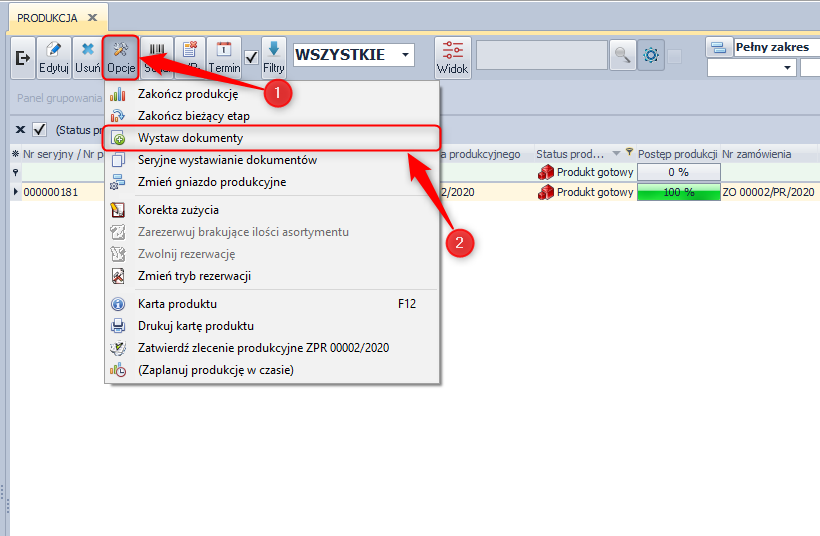
Jeśli opcja nie zostanie zaznaczona, klikając w module PRODUKCJA / Produkcja w ikonę - Wystaw dokumenty, można ręcznie wystawić dokument PW dla zakończonej produkcji.
Ręczne wystawienie dokumentu PW dla wyprodukowanej pozycji
PZ - Przyjęcie zewnętrzne (zakup)
Jest to operacja przyjęcia towaru z zewnątrz firmy powodująca zwiększenie stanu produktu/surowca na magazynie.
Celem tworzenia tego dokumentu jest udokumentowanie i rozliczenie zwiększenia stanu produktu/surowca na magazynie spowodowanego dostawą z zewnątrz firmy
Jak wystawić dokument PZ?
Dokumenty PZ można wystawić na dwa sposoby:
I sposób:
- W module DOSTAWY I WYDANIA / Dostawy, po wybraniu magazynu, kliknij ikonę Dodaj, wybierz jako typ dokumentu PZ.
- Wybierz kontrahenta z listy, a w przypadku jego braku dodaj go klikając Dodaj.
- Spowoduje to otworzenie okna Nowy dokument PZ, w którym uzupełnij dane.
- Po zatwierdzeniu dokumentu otwierane jest okno Specyfikacji dokumentu PZ, określ w nim:
- jakie towary chcesz przyjąć na magazyn
- ich ilość,
- cenę oraz
- ewentualnie numer partii jeśli produkt ma włączoną opcję 'Rejestracji numeru partii'. Cała ilość wprowadzanego asortymentu może mieć ten sam numer partii lub wprowadzaną ilość można podzielić na różna partie klikając Dodaj - pojawią się kolejne wiersze w których należy wpisać numer partii oraz ilość. Łączna ilość we wszystkich partiach nie może przekroczyć ilości zdefiniowanej w początkowym etapie tworzenia dokumentu. Po zatwierdzeniu jednej pozycji dodanej do dokumentu system nie zamknie okna wyboru asortymentu, aby dodać kolejną pozycję do specyfikacji. Jeśli nie chcesz dodać następnego asortymentu kliknij Zakończ.
- Kolejny krok to wybór formy zapisu dokumentu.
- Zapisz do brudnopisu - ta opcja zapisu pozwoli wprowadzić zmiany w dokumencie PZ.
- Zapisz i zatwierdź dokument - ta opcja zatwierdzi automatycznie dokument, nie będzie już możliwości wprowadzenia zmian w specyfikacji dokumentu PZ.
- W sytuacji, kiedy dokument PZ odnosi się do dokumentu gotówkowego, jego rozliczenie następuje w momencie zatwierdzenia. Natomiast jeśli w dokumencie źródłowym jako sposób zapłaty wybrano formę odroczoną (przelew, czek) zatwierdzenie PZ spowoduje automatyczne wygenerowanie rozrachunku (moduł FINANSE).
Generowanie dokumentu PZ

Dane wystawianego dokumentu

Dodawanie pozycji do dokumentu

Specyfikacja dokumentu PZ

II sposób:
Dokument PZ można również wystawić podczas realizacji Dostawy, moduł ZAOPATRZENIE / Zam. zakupu.
MM+ - przesunięcie międzymagazynowe
Jest to operacja wewnątrz firmy powodująca przekazanie produktu/surowca z jednego magazynu odległego na inny (np. Produkcja).
Dokument ten ma na celu udokumentowanie zmiany stanu magazynowego produktu/surowca spowodowanej przekazaniem tego produktu/surowca z innego magazynu.
Jak wystawić dokument MM+ ?
- W module DOSTAWY I WYDANIA / Dostawy (1) kliknij ikonę Dodaj [+] (2) i wybierz typ dokumentu MM+ (3).
- Wywołane zostaje okno Nowego dokumentu MM+.
- Po uzupełnieniu numeru, serii, dat i kliknięciu Zatwierdź wybierz towar, jaki ma być przyjęty oraz jego ilość i cenę. Po zatwierdzeniu jednej pozycji na przyjęciu system nie zamknie okna wyboru asortymentu, aby dodać kolejną pozycję do specyfikacji.
- Jeśli nie chcesz dodać następnego asortymentu kliknij Zakończ.
- Kolejny krok to wybór formy zapisu dokumentu.
- Zapisz do brudnopisu - ta opcja zapisu pozwoli wprowadzić zmiany w dokumencie MM+.
- Zapisz i zatwierdź dokument - ta opcja zatwierdzi automatycznie dokument, nie będzie już możliwości wprowadzenia zmian w specyfikacji dokumentu MM+.
Generowanie dokumentu MM+

Dane wystawianego dokumentu

Dodawanie pozycji do dokumentu

Specyfikacja dokumentu MM+

Jeżeli na magazynie odległym dokument MM+ powstał z dokumentu MM- mimo, iż jest on w postaci brudnopisu nie można go usunąć ani edytować. Można go zatwierdzić lub dodać kolejny egzemplarz produktu za pomocą czytnika kodów kreskowych. Aby tego dokonać należy zaznaczyć dokument na liście i kliknąć ikonę „Odbiór MM” na pasku narzędzi.
Wywołane zostanie okno w którym należy wprowadzić numer seryjny (za pomocą czytnika lub ręcznie).
BO - Bilans otwarcia
Bilans otwarcia służy do wprowadzenia stanu towarów do magazynu (nie egzemplarzy) przy rozpoczęciu pracy z programem. Na dokumencie wprowadzane są towary wraz z ilościami i wartościami.
- W module DOSTAWY I WYDANIA / Dostawy, po wybraniu magazynu, kliknij ikonę Dodaj i wybierz jako typ dokumentu BO.
- Uzupełnij dane dotyczące wystawianego dokumentu.
- Po zatwierdzeniu dokumentu otwierane jest okno Specyfikacji dokumentu BO, gdzie określ jakie towary mają zostać objęte dokumentem BO; ich ilość oraz cenę. Po zatwierdzeniu jednej pozycji na przyjęciu system nie zamknie okna wyboru asortymentu, aby dodać kolejną pozycję do specyfikacji. Jeśli nie chcesz dodać następnego asortymentu kliknij Zakończ.
- Kolejny krok to wybór formy zapisu dokumentu.
- Zapisz do brudnopisu - ta opcja zapisu pozwoli wprowadzić zmiany w dokumencie BO.
- Zapisz i zatwierdź dokument - ta opcja zatwierdzi automatycznie dokument, nie będzie już możliwości wprowadzenia zmian w specyfikacji dokumentu BO.
Generowanie dokumentu BO

Dane wystawianego dokumentu

Dodawanie pozycji do dokumentu

Specyfikacja dokumentu BO

Dostawy - Zakup
Funkcja umożliwia generowanie dokumentów na podstawie wybranego dokumentu dostawy. Opcje dostępne dla funkcji Dokument to:
- Faktura zakupu [FZ] - na podstawie dokumentu generowana jest faktura zakupu dotycząca przyjętego asortymentu. Na fakturę zostaje przepisany asortyment w ilościach i cenach z dokumentu przyjęcia. W systemie zachowana zostaje informacja o cenach zakupu danej partii, a w zakładce Dokumenty powiązane w dowolnej chwili można sprawdzić czy dla dokumentu wystawiona została faktura zakupu. Wygenerowana faktura zakupu ma status „Brudnopis” i wymaga zatwierdzenia.
- Dodaj do istniejącej faktury - wyświetlona zostanie lista faktur zakupu ze statusem w brudnopisie. Po wybraniu jednej z nich, pozycje asortymentowe dokumentu są dodawane do faktury zakupu (w ilościach i cenach z dokumentu przyjęcia).
- Dokument wydania - za pomocą tej opcji powstanie dokument wydania, na którym automatycznie umieszczony zostanie ten sam asortyment i w tej samej ilości, co na dokumencie przyjęcia. W przypadku braku asortymentu na magazynie, ilość asortymentu zostanie pomniejszona do ilości dyspozycyjnej.
- Dokument sprzedaży - na podstawie dokumentu generowana jest faktura sprzedaży dotycząca przyjętego asortymentu. Na fakturę asortyment trafia w ilości wynikającej z dokumentu przyjęcia. W przypadku braku asortymentu na magazynie ilość asortymentu zostanie pomniejszona do ilości dyspozycyjnej. Ceny sprzedaży wynikają z cen określonych w cennikach asortymentu.
Generowanie dokumentu na podstawie PZ

Korekta
Funkcja umożliwia dokonanie korekty dokumentu PZ. Informacje na temat wystawiania korekt znajdziesz tutaj.
Historia
Funkcja dostarcza informacji na temat rozchodu partii asortymentu przyjętego wybranym dokumentem.
W celu wyświetlenia historii partii objętych danym dokumentem:
- Z bocznego menu wybierz moduł DOSTAWY I WYDANIA, a następnie Dostawy.
- Zaznacz dokument, którego historię rozchodu chcesz wyświetlić.
- Kliknij Traceability (Historia).
Historia rozchodu partii asortymentu przyjętego dokumentem

Dodatkowe funkcje
Zakładka Specyfikacja
Edycja ceny zakupu/stawki VAT
Jeśli dla dokumentu PZ nie wystawiono faktury zakupu funkcja ta umożliwia dokonanie edycji ceny zakupu i stawki VAT partii, która została już wydana, a co za tym idzie danych tych nie można zmienić cofając dokument do brudnopisu. Funkcja ta dotyczy jednak tylko dokumentów, które nie zostały jeszcze objęte wyceną rozchodu.
Jeśli podczas wystawiania faktury zakupu na podstawie dokumentu PZ, dokonano edycji specyfikacji dodając/usuwając pozycje, edycja ceny zakupu na dokumencie PZ będzie możliwa pomimo wystawionej faktury zakupu.
W celu edycji ceny zakupu:
- W module DOSTAWY I WYDANIA wybierz Dostawy.
- Zaznacz dokument dostawy, na którym znajduje się partia sortymentu, której cenę chcesz edytować.
- W zakładce specyfikacja zaznacz partię asortymentu, której cenę chcesz edytować.
- Kliknij Edytuj rekord.
- Zmień cenę zakupu lub stawkę VAT.
- Kliknij Zatwierdź.
Edycja ceny zakupu

Zakładka Partie
Numer partii
Jeśli asortyment znajdujący się na dokumencie przyjęcia obsługuje numery partii istnieje możliwość edycji numeru partii.
Edycja partii

Dokumenty wydań
WZ - wydanie zewnętrzne
Jest to operacja na zewnątrz firmy powodująca wydanie towaru z magazynu.
Celem jest udokumentowanie wydania do odbiorcy towaru z magazynu. Pozwala również na wystawienie faktury VAT.
Jak wystawić dokument WZ?
- W module DOSTAWY I WYDANIA wybierz Wydania.
- Wybierz jako typ dokumentu WZ.
- Kliknij ikonę Dodaj
- Wybierz magazyn z którego na nastąpić wydanie.
- Wybierz kontrahenta (Lub załóż kartę dla nowego odbiorcy).
- Spowoduje to wywołanie okna Nowego dokumentu WZ, w którym uzupełnij dane.
- Po kliknięciu Zatwierdź wybierz towar przeznaczony do wydania.
- Określ jego
- ilość,
- cenę
- ewentualnie numer partii jeśli produkt ma włączoną opcję 'Rejestracji numeru partii' wskaż z której partii ma pochodzić wydawany asortyment. Po zatwierdzeniu jednej pozycji na wydaniu system nie zamknie okna wyboru asortymentu, aby dodać kolejną pozycję do specyfikacji. Jeśli nie chcesz dodać następnego asortymentu kliknij Zakończ.
- Wybierz formę zapisu dokumentu.
- Zapisz do brudnopisu - ta opcja zapisu pozwoli wprowadzić zmiany w dokumencie WZ.
- Zapisz i zatwierdź dokument - ta opcja zatwierdzi automatycznie dokument, nie będzie już możliwości wprowadzenia zmian w specyfikacji dokumentu WZ.
Generowanie dokumentu WZ

Wybór i dane odbiorcy


Dodawanie pozycji do dokumentu

Specyfikacja dokumentu WZ

Dokumenty WZ wystawiane są również podczas realizacji Wydania.
Przenoszenie pozycji pomiędzy dokumentami WZ
System umożliwia przenoszenie wybranych pozycji pomiędzy dokumentami WZ pod warunkiem, że dokumenty te posiadają status „brudnopis” oraz nie posiadają powiązań z innymi dokumentami.
Schemat działania:
- Moduł DOSTAWY I WYDANIA → Wydania
- Wybierz dokument bazowy,
- W zakładce specyfikacja zaznacz pozycje które zostaną przeniesione do docelowego dokumentu,
- Kliknij przycisk „Przenieś pozycję do innego dokumentu wydania”,
- Wybierz z listy dokument docelowy,
- Zatwierdź.
Przenoszenie pozycji pomiędzy dokumentami WZ

RW - rozchód wewnętrzny
Jest to operacja wewnątrz firmy powodująca zmniejszenie ilości towaru na magazynie np. w wyniku zużycia towaru do produkcji.
Celem jest udokumentowanie zmniejszenia stanu magazynowego w wyniku procesów odbywających się wewnątrz firmy.
Jak wystawić dokument RW?
Istnieją dwa sposoby wystawiania dokumentów RW:
* I sposób:
- W module DOSTAWY I WYDANIA wybierz Wydania.
- Wybierz magazyn z którego na nastąpić wydanie.
- Kliknij ikonę Dodaj
- Wybierz jako typ dokumentu RW.
- Spowoduje to wywołanie okna tworzenia Nowego dokumentu RW, w którym uzupełnij dane.
- Wybierz kontrahenta.
- Po kliknięciu Zatwierdź wybierz towar przeznaczony do wydania.
- Określ ilość wydawanego asortymentu. Po zatwierdzeniu jednej pozycji na wydaniu system nie zamknie okna wyboru asortymentu, aby dodać kolejną pozycję do specyfikacji. Jeśli nie chcesz dodać następnego asortymentu kliknij Zakończ.
- Wybierz formę zapisu dokumentu.
- Zapisz do brudnopisu - ta opcja zapisu pozwoli wprowadzić zmiany w dokumencie RW.
- Zapisz i zatwierdź dokument - ta opcja zatwierdzi automatycznie dokument, nie będzie już możliwości wprowadzenia zmian w specyfikacji dokumentu RW.
Generowanie dokumentu RW

Dane wystawianego dokumentu

Dodawanie pozycji do dokumentu

Konfigurowanie pozycji na dokumencie

Specyfikacja dokumentu RW

* II sposób:
Dokumenty RW tworzone są także po zakończeniu produkcji. Generowane mogą być ręcznie lub automatycznie w zależności od konfiguracji programu (opcja „Dokumenty PW/RW Generuj automatycznie po zakończeniu ostatniego etapu”).
Jeśli opcja nie zostanie zaznaczona, w module PRODUKCJA / Produkcja klikając ikonę Opcje - Wystaw dokumenty, można ręcznie wystawić dokument RW dla zakończonej produkcji.

MM- - przesunięcie międzymagazynowe
Jest to operacja wewnątrz firmy powodująca przekazanie produktu/surowca z jednego magazynu (np. Głównego) na inny (np. Produkcja).
Zadaniem dokumentu jest udokumentowanie zmiany stanu magazynowego produktu/surowca spowodowanej przekazaniem tego produktu/surowca do innego magazynu.
Jak wystawić dokument MM-?
- W module DOSTAWY I WYDANIA wybierz Wydania
- Wybierz magazyn z którego ma nastąpić przesunięcie.
- Kliknij ikonę Dodaj
- Wybierz jako typ dokumentu MM-.
- Określić magazyn docelowy.
- Po kliknięciu Zatwierdź należy wybrać towar przeznaczony do przekazania.
- Określ ilość towaru przeznaczony do przekazania. Po zatwierdzeniu jednej pozycji na wydaniu system nie zamknie okna wyboru asortymentu, aby dodać kolejną pozycję do specyfikacji. Jeśli nie chcesz dodać następnego asortymentu kliknij Zakończ.
- Wybierz formy zapisu dokumentu.
- zapisz do brudnopisu - ta opcja zapisu pozwoli wprowadzić zmiany w dokumencie MM-.
- Zapisz i zatwierdź dokument - ta opcja zatwierdzi automatycznie dokument, nie będzie już możliwości wprowadzenia zmian w specyfikacji dokumentu MM-.
Zatwierdzenie dokumentu MM- spowoduje wzrost ilości surowca/produktu na magazynie docelowym udokumentowany w tym magazynie przez dokument MM+.
Generowanie dokumentu MM-

Dane wystawianego dokumentu

Dodawanie pozycji do dokumentu i konfigurowanie pozycji na dokumencie

Specyfikacja dokumentu MM-

WP- - wydanie na produkcję (przesunięcie międzymagazynowe)
Jest to operacja wewnątrz firmy powodująca przekazanie produktu/surowca z jednego magazynu (np. Głównego) na magazyn produkcyjny (np. Produkcja).
Zadaniem dokumentu jest udokumentowanie zmiany stanu magazynowego produktu/surowca spowodowanej przekazaniem tego produktu/surowca do magazynu produkcyjnego.
Jak wystawić dokument WP-?
- W module DOSTAWY I WYDANIA wybierz Wydania
- Wybierz magazyn z którego ma nastąpić przesunięcie.
- Kliknij ikonę Dodaj
- Wybierz jako typ dokumentu WP-.
- Określić magazyn docelowy.
- Po kliknięciu Zatwierdź należy wybrać towar przeznaczony do przekazania.
- Określ ilość towaru przeznaczony do przekazania. Po zatwierdzeniu jednej pozycji na wydaniu system nie zamknie okna wyboru asortymentu, aby dodać kolejną pozycję do specyfikacji. Jeśli nie chcesz dodać następnego asortymentu kliknij Zakończ.
- Wybierz formę zapisu dokumentu.
- Zapisz do brudnopisu - ta opcja zapisu pozwoli wprowadzić zmiany w dokumencie WP-.
- Zapisz i zatwierdź dokument - ta opcja zatwierdzi automatycznie dokument, nie będzie już możliwości wprowadzenia zmian w specyfikacji dokumentu WP-.
Generowanie dokumentu WP-

Dane wystawianego dokumentu

Dodawanie pozycji do dokumentu i konfigurowanie pozycji na dokumencie

Specyfikacja dokumentu WP-

Jak wystawić dokument WP- z poziomu planowania produkcji:
- W module Produkcja wybierz Plan produkcji.
- W prawej części modułu wybierz ZPR lub ZPR-y dla których zostanie wystawiony dokument WP-.
- W górnej części panelu kliknij na przycisk „WP-”.
- Przycisk „WP-” powoduje wydanie wszystkich dostępnych składników / surowców dla wybranych ZPR, natomiast przycisk „Wydaj wybrany asortyment” uruchamia dodatkowe okno wyboru składników / surowców dla wybranych ZPR. Wydanie wybranych składników / surowców możliwe jest także z poziomu dolnej zakładki zapotrzebowanie dla zaznaczonego asortymentu.
- Wybierz pracownika który zostanie przypisany do dokumentu wydania.
- Dokument zostanie wystawiony w brudnopisie.
Zatwierdzenie dokumentu WP- spowoduje wzrost ilości surowca/produktu na magazynie docelowym udokumentowany w tym magazynie przez dokument WP+.

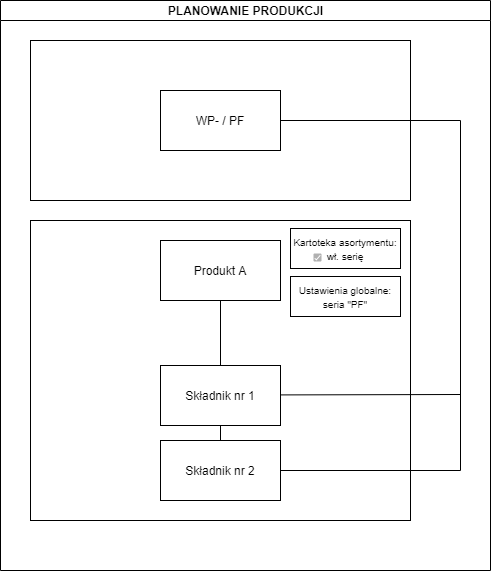
Automatyczna seria dla dokumentów WP- z poziomu planowania produkcji:
Schemat funkcjonalności:
- W ustawieniach globalnych określamy serię dokumentu WP- (Produkcja/Planowanie → oddzielny dok. WP- dla każdego produktu, seria WP-),
- W magazynie użytkownik określa dla którego asortymentu system wystawi dokument WP- z ustaloną serią (Magazyn/Stany → Edycja kartoteki produktu → półprodukt),
- W planowaniu produkcji tworzymy WP-.
Seria dla WP-
Wydania - Sprzedaż
Funkcja umożliwia generowanie dokumentów sprzedaży na podstawie wybranego dokumentu wydania.
W celu wystawienia dokumentu sprzedaży do dokumentu WZ:
- W module Magazyn wybierz Wydania
- Wybierz magazyn na którym wystawiono dokument WZ do którego chcesz wystawić dokument sprzedaży
- Zaznacz dokument typu WZ do którego chcesz wystawić dokument sprzedaży
- Kliknij Sprzedaż
- Wybierz typ dokumentu sprzedaży który chcesz wystawić
- Wypełnij Kartę Nowy dokument
Generowanie dokumentu sprzedaży na podstawie WZ

Korekta
Funkcja umożliwia dokonanie korekty dokumentu WZ. Informacje na temat wystawiania korekt znajdziesz tutaj.
Dodatkowe funkcje
Zakładka specyfikacja
Funkcja Rezerwacje
W systemie Modus rozchód surowca może następować wg metody FIFO lub ze wskazanej partii. Więcej informacji na temat rozchodu oraz na temat rezerwacji z partii znajduje się na stronach podręcznika.
W celu rezerwacji asortymentu z konkretnej partii:
- W module DOSTAWY I WYDANIA wybierz Wydania
- Zaznacz dokument który chcesz zatwierdzić a na którym znajduje się asortyment wymagający rezerwacji z partii
- W panelu szczegóły/zakładka Specyfikacja zaznacz asortyment który wymaga rezerwacji
- Kliknij Rezerwacje
- Zaznacz partię z której ma być dokonana rezerwacja
- Kliknij Rezerwuj
- Określ ilość do rezerwacji i kliknij Zatwierdź
- Zamknij okno klikając Zatwierdź

Dodatkowe informacje zawarte w zakładce specyfikacja:
Uśredniony jednostkowy koszt własny - wydawana ilość asortymentu może pochodzić z różnych partii, a co za tym idzie cena zakupu poszczególnych partii mogła być różna. Na specyfikacji zatwierdzonego dokumentu rozchodu asortyment może stanowić jedną pozycję, w wyniku czego cena zakupu zastaje uśredniona i jest prezentowana jako 'Uśredniony koszt własny'. Dla dokumentu znajdującego się w brudnopisie uśrednionym kosztem własnym jest bezowa cena zakupu.
Uśredniony koszt własny - schemat

Przykład wydania asortymentu z jednej partii:
Przyjęcie

Wydanie

Wpływ precyzji cen zakupu i sprzedaży na wartość dokumentów

Przykład wydania asortymentu z dwóch partii w różnej cenie zakupu:
Partie asortymentu z różną ceną zakupu

Uśredniony jednostkowy koszt własny

Korekty
System MODUS umożliwia dokonanie korekty dokumentu, którego status nie pozwala na jego edycję.
Do dokumentów magazynowych PZ i WZ można dokonać odpowiednio Zwrotu do dostawcy i Zwrotu od odbiorcy.
ZWD - Zwrot do dostawcy:
Zwrot do dostawcy powstaje w wyniku korekty ilościowej dokumentu PZ.
Aby dokonać tej korekty:
- W module DOSTAWY I WYDANIA wybierz Dostawy.
- Zaznacz dokument PZ, który ma być skorygowany.
- Kliknij ikonę Korekta na pasku narzędzi.
- Wywołane zostanie okno Nowego dokumentu ZWD (Zwrot do dostawcy)
- Po kliknięciu Zatwierdź następuje przejście do specyfikacji dokumentu ZWD.
Za pomocą ikony Usuń, możesz usunąć te pozycje których zwrot nie dotyczy. - Domyślną ilością zwracaną jest ilość pozostała na magazynie pochodząca z danego przyjęcia. Aby ustalić jaka ilość towaru ma zostać zwrócona zaznacz odpowiedni rekord i kliknij ikonę Dokonaj korekty.
- Po dokonaniu korekt i zatwierdzeniu dokumentu trafia do modułu DOSTAWY I WYDANIA / Wydania. Należność za dokument ZWD, w zależności od rodzaju transakcji finansowej jest rozliczana (transakcje gotówkowa) lub trafia do modułu FINANSE / Rozrachunki (transakcje kredytowe).
Generowanie dokumentu ZWD

Określenie ilości zwracanego asortymentu

Widok po korekcie

Jeśli takie powiązanie istnieje, podczas korygowania PZ zostanie wygenerowana faktura korekta (FZK) w statusie brudnopis w module ZAKUPY/Zakupy.
Dokument ZWD (zwrot do dostawcy) będzie widoczny w module DOSTAWY I WYDANIA/Wydania.
Powiązane dokumenty są widoczne w oknie Szczegóły zakładka Dokumenty, bądź Dokumenty powiązane.
Zobacz prezentacje video!
ZWO - Zwrot od odbiorcy:
Zwrot od odbiorcy powstaje w wyniku korekty ilościowej dokumentu WZ.
Aby dokonać tej korekty należy:
- W module DOSTAWY I WYDANIA wybierz Wydania.
- Zaznacz dokument WZ, który ma być skorygowany.
- Kliknij ikonę Korekta na pasku narzędzi.
Kroki od 4 do 7 wyglądają w sposób analogiczny jak przy tworzeniu dokumentu ZWD.

Po dokonaniu korekt i zatwierdzeniu dokumentu trafia on do modułu DOSTAWY I WYDANIA / Dostawy. Należność za dokument ZWO, w zależności od rodzaju transakcji finansowej jest rozliczana (transakcje gotówkowa) lub trafia do modułu FINANSE / Rozrachunki (transakcje kredytowe).
» Wróć do: MODUŁ MAGAZYN
» Wróć do: PODRĘCZNIK UŻYTKOWNIKA