» Przejdź do: JAK ROZPOCZĄĆ PRACĘ Z SYSTEMEM MODUS?
» Przejdź do: MODUŁ MAGAZYN
» Przejdź do: PODRĘCZNIK UŻYTKOWNIKA
FAKTURY ZAKUPU
Faktury zakupu zostały wprowadzone w wersji 1.18.
Co należy wiedzieć o fakturach zakupu
- Faktury zakupu służą do ewidencji dokumentów handlowych otrzymanych od dostawców.
- Każda faktura zakupu może być powiązana z jednym lub kilkoma dokumentami przyjęcia zewnętrznego (PZ).
- Faktura może również dotyczyć asortymentu nie związanego z produkcją (faktury paliwowe, rachunki telefoniczne). W takim wypadku faktura nie musi być powiązana z dokumentem PZ - nie bedzie wpływała na stan magazynowy (należy ja wystawić w module Magazyn/Zakupy i nie generować dokumentu PZ).
- Fakturę zakupu można wygenerować automatycznie na podstawie istniejącego dokumentu PZ. Faktura taka może być poddana edycji.
- Faktura zakupu może być również podstawą do wygenerowania dokumentu(ów) PZ. Jeżeli w specyfikacji faktury zakupu znajdują się usługi nie zostaną one przeniesione na utworzony automatycznie dokument PZ.
- Zatwierdzenie dokumentu faktury zakupu spowoduje automatyczną aktualizację cen zakupu na powiązanych dokumentach przyjęć. Jeżeli waluta lub kurs waluty na fakturze różni się od tego na dokumencie PZ, również te wartości zostaną zaktualizowane w oparciu o fakturę zakupu.
- Faktury zakupu są dokumentami, które księgowane są do rejestru VAT zakupów. Do wersji 1.17 włącznie księgowane były dokumenty PZ.
Lista faktur zakupu
Ewidencja faktur zakupu jest standardowym oknem listy.
Fakturę zakupu można utworzyć na dwa sposoby:
sposób I - ręczne generowanie dokumentu FZ
- W module ZAKUPY wybierz Zakupy.
- Kliknij ikonę Dodaj.
- Wybierz kontrahenta.
- Wywołane zostanie okno Nowego dokumentu FZ (Faktura zakupu)
- Wybierz zakupiony asortyment
- Określ cenę i ilość zakupionego asortymentu
- Wybierz formę zapisu dokumentu.
- Zapisz do brudnopisu - ta opcja zapisu pozwoli wprowadzić zmiany w dokumencie FZ.
- Zapisz i zatwierdź dokument - ta opcja zatwierdzi automatycznie dokument, nie będzie już możliwości wprowadzenia zmian w specyfikacji dokumentu FZ.
- Zatwierdź dokument określając sposób zapłaty. W zależności od wybranego rodzaju transakcji finansowej dokument jest rozliczany (transakcje gotówkowa) lub trafia do modułu „Finanse” - „Rozrachunki” (transakcje kredytowe).
Generowanie faktury zakupu

Nowy dokument FZ

Wybór zakupionego asortymentu

Szczegóły wybranej pozycji

Podsumowanie specyfikacji dokumentu

Zatwierdzenie dokumentu FZ

sposób II - generowanie dokumentu FZ na podstawie dokumentu PZ
- W module DOSTAWY I WYDANIA wybierz Dostawy.
- Wybierz dokument PZ, do którego chcesz wystawić fakturę zakupu.
- Kliknij ikonę Dokumenty i wybierz Faktura zakupu
- Wywołane zostanie okno Nowego dokumentu FZ (Faktura zakupu).
- Po kliknięciu zatwierdź otworzy się okienko specyfikacji dokumentu -tutaj można edytować pozycję uzupełniając cenę zakupu
- W następnym oknie wybierz sposób zapłaty. W zależności od wybranego rodzaju transakcji finansowej dokument jest rozliczany (transakcje gotówkowa) lub trafia do modułu Finanse - Rozrachunki (transakcje kredytowe).
Generowanie faktury zakupu

Nowy dokument FZ

Wybór zakupionego asortymentu

Zatwierdzenie dokumentu FZ

Faktura wewnętrzna
Faktura wewnętrzna jest szczególnym rodzajem dokumentu wystawianym na potrzeby własne podatnika. Cechą charakterystyczną tego typu dokumentu jest brak odbiorcy (faktury takie pozostają jedynie w dokumentacji ich wystawcy).
Niektóre transakcje, ze względu na swój charakter, zobowiązują podatnika do rozliczenia podatku VAT, dlatego niezbędne będzie jego wyliczenie. Można tego dokonać na fakturze pierwotnej, otrzymanej podczas importu usług bądź WNT - przepisy bowiem nie nakazują wprost stosowania faktury wewnętrznej ani innego dokumentu.
Dokumenty te wystawia się głównie w przypadku wewnątrzwspólnotowego nabycia towarów, dostawy towarów, dla której podatnikiem jest ich nabywca, a także importu usług.
Faktura wewnętrzna wystawiana jest na podstawie faktury zakupu. Do wystawionej faktury wewnętrznej można wystawić jej korektę.
W celu wystawienia faktury wewnętrznej:
- W module ZAKUPY wybierz Zakupy
- Zaznacz fakturę do której chcesz wystawić Fakturę wewnętrzną
- Kliknij Dokument i wybierz Faktura wewnętrzna
- Kliknij Zatwierdź
- Wygenerowany dokument widoczny jest na liście dokumentów powiązanych

Faktura wewnętrzna wystawiona na podstawie faktury zakupu

Drukuj
Ikona służy do wydrukowania faktury lub wystawionego duplikatu bądź po wybraniu daty, nowego duplikatu faktury. Wydruk jest realizowany według zdefiniowanego szablonu który można edytować. Informacje w jaki sposób edytować bądź stworzyć nowy szablon znajdziesz tutaj.
Uwagi
Ikona służy do dodawania i edycji uwag do dokumentów, których status na to nie pozwala.
Korekta
W celu przeprowadzenia korekty ceny dokumentu FZ:
- W module ZAKUPY wybierz Zakupy
- Zaznacz dokument FZ dla którego chcesz wykonać korektę
- Kliknij Korekta, Korekta ceny/rabatu
- Zatwierdź nagłówek dokumentu FZK - jeśli w konfiguracji (Kartoteki/Konfiguracja/Dokumenty) systemu faktury korygujące mają włączoną opcję Dokument wymagany i unikalny w zakresie kontrahenta program może poinformować że Pole dokument obcy powinno mieć unikalną wartość. Komunikat zostanie wyświetlony np ze względu na uprzednio przeprowadzoną korektę ilości dokumentu PZ dla którego automatycznie została wygenerowana faktura korygująca. Po dopisaniu choćby jakiegoś znaku dokument będzie można zatwierdzić.
- Zaznacz pozycję specyfikacji którą chcesz edytować
- Kliknij Edytuj
- Uzupełnij pole Po korekcie
- Kliknij Zapisz, a następnie Zapisz i zatwierdź dokument
- Wygenerowany zostanie dokument FZK oraz oraz rozrachunek lub płatność zależnie od wybranej formy płatności
Generowanie dokumentu FZK

Dane wystawianego dokumentu

Korygowanie pozycji na dokumencie

Zatwierdzanie FZK

Zobacz prezentacje video!
Wyślij
Ikona służy do wysyłania dokumentu bezpośrednio z programu w formie załącznika pdf. Więcej o wysyłaniu dokumentów znajdziesz tutaj.
Import asortymentu z pliku xls na dokument faktury zakupu
W systemie Modus istnieje możliwość zaimportowania specyfikacji dokumentu FZ z pliku xls.
- Plik w formacie .xls.
- Kod zamawianego surowca/produktu w pliku musi być zgodny z kodem w systemie Modus.
- Dopasowanie wymaganych kolumn importu z tymi z excela. Kolumny, które muszą zostać przypisane, aby import był możliwy to: asortyment, ilość i jednostka. Dopasowanie pozostałych kolumn jest opcjonalne.
Dane podlegające importowi:
- Wymagane
- Identyfikacja asortymentu, możliwa do określenia poprzez:
- Kod
- Nazwę
- Kod kreskowy
- Kod u dostawcy
- Jednostka miary
- Ilość
- Opcjonalne
- Cena zakupu
Aby zaimportować asortyment na dokument FZ:
- Przejdź do modułu ZAKUPY i wybierz Zakupy.
- Kliknij Dodaj.
- Wybierz kontrahenta, od którego otrzymasz dostawę. W przypadku, gdy nie ma go na liście, kliknij Dodaj w oknie wyboru kontrahenta i utwórz nowego kontrahenta.
- Po wybraniu kontrahenta pojawi się okno Nowy dokument FZ (Faktura zakupu).
- Po uzupełnieniu i zatwierdzeniu dokumentu FZ pojawi się okno Specyfikacja dokumentu, w którym można dodawać nowe pozycje przyjęcia za pośrednictwem okna Stany magazynowe, które należy zamknąć.
- Pozostając w oknie Specyfikacja zamówienia kliknij Importuj specyfikację z pliku zewnętrznego.
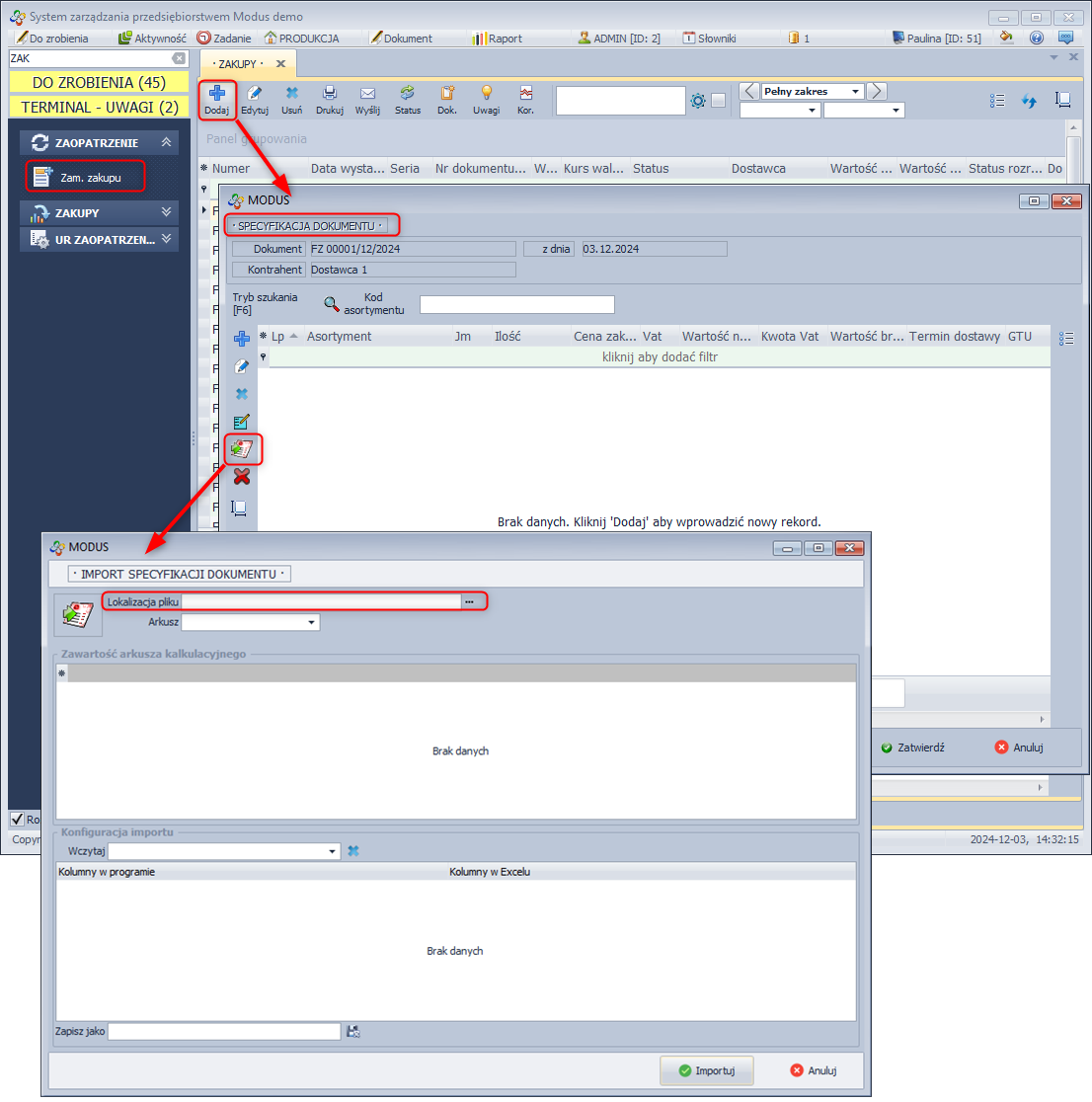
- Wskaż lokalizację pliku.
- Po jego wybraniu uzupełnione zostanie pole Zawartość arkusza kalkulacyjnego.
- W części Konfiguracja importu, klikając w poszczególne wiersze przypisz kolumny Excela kolumnom Modusa.
- Kliknij Importuj.
- Na tym etapie wybierz formę zapisu:
- Zapisz do brudnopisu - ta opcja zapisu pozwoli wprowadzić zmiany w dokumencie, ale asortyment nie zostanie przyjęty na magazyn, w związku z czym stany dyspozycyjne na magazynie nie zmienią się.
- Zapisz i zatwierdź dokument - ta opcja zapisu zatwierdzi dokument, stany magazynowe ulegną zwiększeniu, a w dokumencie nie będzie możliwości wprowadzania zmian.

W przypadku błędnego zaimportowania danych należy:
- Poprawić dane w excelu.
- Zamknąć okno informujące o przyczynie niezaimportowania danych.
- Czerwonym krzyżykiem wyczyścić listę importu, a następnie ponownie zaimportować plik.
Oznaczenie transakcji na potrzeby nowego JPK V7
Oznaczenie transakcji zgodnie z nowym JPK V7.
W celu wybrania kodów procedur transakcji:
- W module ZAKUPY wybierz Zakupy.
- Wyświetl wszystkie rekordy lub wybierz konkretny rekord.
- Zaznacz wybrany rekord (dokument finansowy).
- Przejdź do szczegółów wyświetlonych w dolnej części ekranu
- Przejdź do zakładki Procedury podatkowe.
- Kliknij plus celem przypisania Procedury podatkowej do dokumentu.
- Zaznacz kod lub kody procedur transakcji i zatwierdź je przyciskiem „wybierz” w prawym dolnym rogu okienka.
- Opcjonalnie wydrukuj interesujący cię dokument.
Oznaczenie transakcji

» Wróć do: MODUŁ MAGAZYN
» Wróć do: PODRĘCZNIK UŻYTKOWNIKA