» Przejdź do: JAK ROZPOCZĄĆ PRACĘ Z SYSTEMEM MODUS?
» Przejdź do: MODUŁ TECHNOLOGIE
» Przejdź do: PODRĘCZNIK UŻYTKOWNIKA
Kreator technologii produkcji
W celu zdefiniowania technologii produkcji możesz posłużyć się kreatorem. Kreator ten krok po kroku prowadzi przez cały proces definiowania technologii produkcji oraz umożliwia zdefiniowanie receptury oraz kartoteki produktu.
Uruchomienie kreatora
- W module TECHNOLOGIE wybierz podmoduł Technologie
- Kliknij Kreator technologii
Kreator Technologii - Uruchomienie

Krok 1
- Wybierz Grupę produkcyjną lub dodaj nową
- Wpisz Kod technologii
- Kod technologii musi być unikalny w ramach Grupy produkcyjnej
- Maksymalna liczba znaków w kodzie technologii to 35
- Pamiętaj aby nie tworzyć niepotrzebnie takich samych technologii, nazywaj technologie tak aby mogła być wykorzystywana do produkcji wielu produktów
- Wpisz Nazwę technologii
- Wpisz Domyślną wielkość partii
- Kliknij Dalej
Kreator Technologii

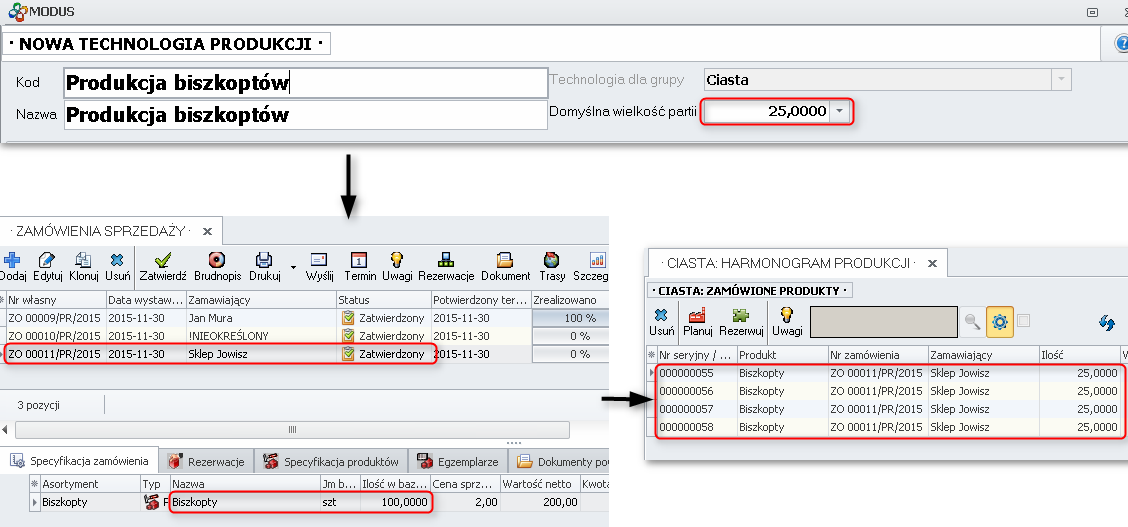
Domyślna wielkość partii – produkcja może być automatycznie dzielona na partie produkcyjne o definiowalnej wielkości. Wystarczy określić domyślną wielkość partii, a program automatycznie podzieli większe zamówienie na partie o wyznaczonym rozmiarze np. przy zamówieniu 100 sztuk i domyślnej wielkości partii 25 powstaną 4 partie produkcyjne.
- 1 - program będzie funkcjonował jak w przypadku produkcji jednostkowej - każdy egzemplarz otrzyma indywidualny numer seryjny.
- 0 - program będzie funkcjonował jak w przypadku produkcji seryjnej (partia będzie równa wielkości zamówienia) - cała partia otrzymuje ten sam numer seryjny.
Kreator Technologii
Krok 2
W tym kroku definiujemy listę operacji które muszą być wykonane przez pracowników na terminalu produkcyjnym.
- Zdefiniuj nową operację klikając Dodaj operację
- Uzupełnij Kod i nazwę operacji
- Wybierz lub dodaj Typ gniazda produkcyjnego
- Wybierz lub dodaj Gniazdo produkcyjne
- Kliknij Zapisz
- Dodaj kolejny etap zaczynając od punktu 2 lub kliknij Anuluj
Kreator Technologii - definiowanie operacji

Po utworzeniu listy operacji uzupełniamy naszą technologię, o te etapy które będą w niej występować.
- Kliknij Dodaj
- Wyszukaj pierwszą operację i kliknij Wybierz
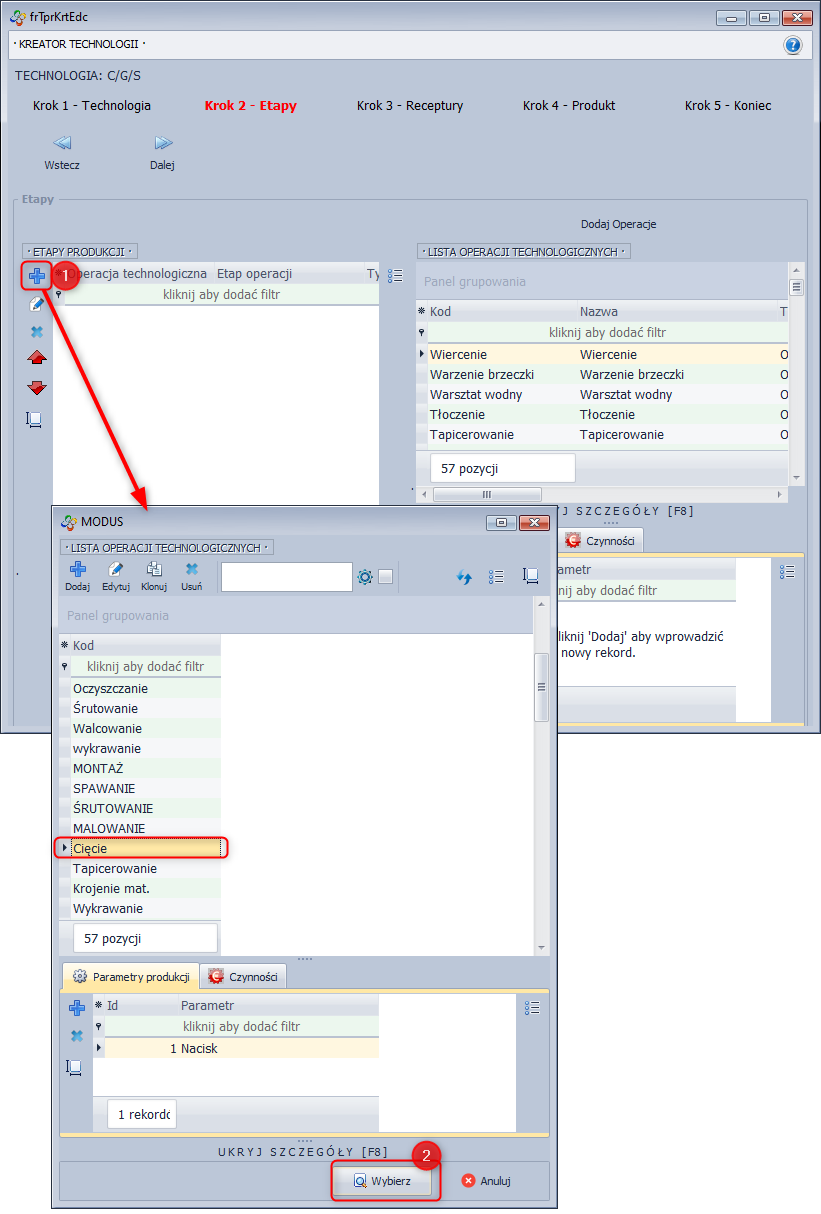
- W oknie Nowy etap możesz ustalić:
- Nazwę etapu
- Czy etap ma podlegać kooperacji
- Numer etapu
- Domyślną maszynę i narzędzie
- Gniazdo produkcyjne (jeśli na danym typie gniazda jest więcej niż jedno gniazdo)
- Maksymalną liczbę pracowników która może przypisać się do etapu na terminalu produkcyjnym
- W zakładce Szczegóły możesz ustalić:
- Czy etap ma się rozpocząć automatycznie
- Po zatwierdzeniu zlecenia produkcyjnego (dla pierwszych etapów)
- Po zakończeniu etapu poprzedzającego (dla kolejnych etapów)
- Czy etap ma się zakończyć automatycznie po zakończeniu poprzedniego etapu
- Czy system ma zarezerwować składniki, przypisane do etapu, po zakończeniu tego etapu
- Czy system ma zablokować rozpoczęcie etapu jeśli mamy braki składników lub nie zarezerwowaliśmy odpowiedniej partii magazynowej - system wyświetli okno w którym możemy skorygować zużycie, zarezerwować partię lub użyć zamiennika
- Czy system ma zablokować zakończenie etapu jeśli mamy braki składników lub nie zarezerwowaliśmy odpowiedniej partii magazynowej - system wyświetli okno w którym możemy skorygować zużycie, zarezerwować partię lub użyć zamiennika
- Domyślną ilość obsługiwaną jednym akordem - funkcja wykorzystywana przy produkcji seryjnej, może zakańczać np. jedną sztukę (po wpisaniu 1) za każdym razem gdy na terminalu klikniemy Zakończ lub zeskanujemy kod kreskowy numeru seryjnego produktu
- Czy wyświetlić okienko Edycji ilości, dla produkcji seryjnej, w którym pracownik może wpisać ilość wykonanego produktu dla danego etapu.
- Czy rejestrować czas pacy na tym etapie
- Czy umożliwić rejestrowanie Parametrów
- W zakładce Czynności możesz zdefiniować:
- Rodzaj czynności
- Czas wykonania czynności
- Koszt wykonania czynności
- Dodatkowe czynności
- W zakładce Załączniki możesz dodać załączniki które wyświetlą się na terminalu produkcyjnym
- W zakładce Parametry możesz ustalić jakie parametry można zapisać na terminalu produkcyjnym

Kreator Technologii - nowy etap

Po zatwierdzeniu etap zostanie dodany do technologii. Jest to już bardzo prosta technologia jednoetapowa. W naszej przykładowej technologii musimy dodać jeszcze 2 etapy. Dodanie następnych etapów może już następować poprzez przeciągnięcie i upuszczenie etapu z listy operacji na pierwszy etap (Cięcie) na liście etapów produkcji
Kreator Technologii - dodaj kolejny etap

Jeśli etap Gięcia następuje po etapie Cięcia, tzn. pracownik musi rozpocząć Cięcie zanim może rozpocząć Gięcie, klikamy zakładkę Operacje poprzedzające i dodajemy etap (Cięcie) po którym chcemy rozpocząć dodany etap (Gięcie)
Kreator technologii - operacje poprzedzające

Po zbudowaniu technologii - dodaniu wszystkich etapów, możemy przejść Dalej do kroku 3 w którym dodamy recepturę.
Kreator Technologii - przejdź do Receptury

Krok 3
W tym kroku definiujemy recepturę, czyli listę materiałów z których powstaje nasz produkt. Aby dodać nową recepturę:
- Kliknij Dodaj nową recepturę
- Wpisz kod receptury
- Kliknij Dodaj i wybierz Surowiec
- Na liście asortymentu wyszukaj i wybierz surowiec który będzie wchodził w skład Twojego produktu. Jeśli składnika nie ma na liście - dodaj go
- Wpisz ilość składnika wymaganą do utworzenia produktu
- Wybierz pierwszy etap na którym ten składnik będzie potrzebny
- Zatwierdź
Jeśli chcesz dodać więcej składników do receptury - powtarzaj kroki 3-7.
Kreator technologii - Nowa receptura

Kreator technologii - Dodaj surowce
 Kreator Technologii - określ ilość składnika i etap na którym będzie potrzebny

Po wpisaniu wszystkich składników receptura jest gotowa, możemy Zatwierdzić i przejść Dalej do kroku 4, w którym przypiszemy produkt do naszej receptury.

Krok 4
Po utworzeniu technologii i receptury pozostało jedynie przypisać je do produktu:
- Kliknij Dodaj produkt
- Wpisz Kod produktu
- Kod produktu może mieć maksymalnie 35 znaków
- Kod musi być unikalny - nie może być innego asortymentu z takim samym kodem
- Wpisz Nazwę produktu
- Wybierz jednostkę miary
- Po zapisaniu produktu jednostki nie można zmienić
- Jeśli jednostki nie ma na liście kliknij plus obok pola jednostki i dodaj nową
- Zatwierdź
- Dla założonego produktu uzupełnij Kartę Asortymentu
Kreator Technologii - dodaj produkt do receptury

Kreator Technologii - dla założonego produktu uzupełnij Kartę Asortymentu

Produkt został przypisany do receptury, możemy przejść Dalej.
Krok 5
Gratulacje! Udało Ci się przejść pomyślnie przez kreator.
Kreator Technologii - zakończenie procesu

» Wróć do: MODUŁ TECHNOLOGIE
» Wróć do: MODUŁ PRODUKCJA
» Wróć do: PODRĘCZNIK UŻYTKOWNIKA